Сохранение рисунков
По умолчанию рисунки сохраняются в формате файла CorelDRAW (CDR), который совместим с последними версиями приложения. Можно также сохранить рисунок, совместимый с более ранней версией CorelDRAW Graphics Suite, и указать параметры сохранения. Эти параметры полезны, если файл содержит новый текст, заливку, абрис и функции прозрачности, которые не поддерживаются в более старых версиях.
Рисунок можно также сохранять в других векторных форматах. Если требуется использовать рисунок в другом приложении, необходимо сохранить его в формате, который поддерживается этим приложением. Для получения сведений о сохранении файлов в других форматах см. раздел Экспорт файлов.
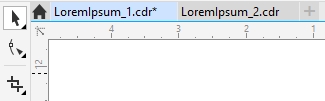
Приложение позволяет легко определить, есть ли в рисунке несохраненные изменения, по звездочке после имени файла. Звездочка добавляется в разных местоположениях, в которых отображается имя файла, например, в меню Windows, в строке заголовка и на вкладке документа.
Звездочка после имени файла на вкладке документа показывает, что файл LoremIpsum_1.cdr содержит несохраненные изменения. Файл LoremIpsum_2.cdr не содержит несохраненные изменения.
При охранении рисунка можно встроить использованные шрифты для облегчения обмена файлом. По умолчанию CorelDRAW встраивает все использованные шрифты за исключением азиатских шрифтов и шрифтов, которые запрещено встраивать. Дополнительные сведения см. в разделе Управление шрифтами.
При сохранении рисунка CorelDRAW предоставляет справочные сведения, помогающие позднее более легко найти и организовать рисунки. Можно использовать теги (также известные как свойства) для заголовка, темы и оценки.
Можно также сохранять выбранные объекты в рисунке. При сохранении только выбранных объектов в большом рисунке размер файла уменьшается, в результате чего время загрузки рисунка также может уменьшиться.
При сохранении файла можно воспользоваться расширенными параметрами, чтобы управлять сохранением растровых изображений, текстур и векторных эффектов (таких как перетекание и вытягивание).
Рисунок можно также сохранить как шаблон, что позволяет создавать другие рисунки с такими же свойствами. Для получения дополнительных сведений о сохранении рисунка как шаблона см. раздел Шаблоны.
Сохранение рисунка

1
Выберите пункт
Файл  Сохранить как
.
2
Введите имя файла в поле
Имя файла.
3
Выберите папку, в которой необходимо сохранить файл.
Если рисунок необходимо сохранить в векторном формате, отличном от CorelDRAW (CDR), выберите этот формат в списке
Тип файла.
Дополнительные возможности |
|
Сохранение только выбранных объектов |
Установите флажок Только выбранные. Этот параметр доступен только в том случае, если в рисунке имеются выбранные объекты. |
|
|
Установите флажок Встроить шрифты. Этот флажок недоступен при сохранении рисунка в предыдущую версию CorelDRAW. |
Добавление справочной информации |
Выполните одно из следующих действий. • Введите в соответствующих полях название и тему. • Назначьте файлу оценку. |

В пробной версии программы CorelDRAW с истекшим сроком действия возможность сохранения рисунков отсутствует.
При сохранении рисунка в CorelDRAW предыдущей версии некоторые эффекты, недоступные в предыдущей версии приложения, могут быть потеряны.

Рисунок можно также сохранить, выбрав Файл Сохранить.
Кроме того, рисунок можно сохранить с помощью кнопки Сохранить  на стандартной панели инструментов.
Использование дополнительных параметров при сохранении
1
Выберите пункт
Файл Сохранить как.
2
Нажмите кнопку
Дополнительно.
3
Установите любой из следующих флажков.
•
Сохранить в формате Corel Presentations Exchange (CMX): сохранение рисунка в качестве файла Corel Presentations Exchange (CMX), чтобы его можно было открыть и отредактировать в других приложениях Corel, например WordPerfect
•
Использовать сжатие растровых изображений: уменьшение размера файла путем сжатия растровых эффектов, таких как вытягивания, прозрачности и тени.
•
Использовать сжатие графических объектов: уменьшение размера файла путем сжатия векторных объектов, таких как многоугольники, прямоугольники, эллипсы и правильные фигуры.
При использовании сжатия рисунки дольше открываются и сохраняются.
4
Если в рисунке содержатся заливки текстурой, выберите один из следующих параметров.
•
Сохранить текстурные заливки в файл: сохранение пользовательских заливок текстурой вместе с файлом.
•
Восстановить заливки текстурой при открытии файла: воссоздание заливок текстурой при открытии сохраненного рисунка.
5
Если в рисунке содержатся перетекания и вытягивания, выберите один из следующих параметров:
•
Сохранить перетекания и вытягивания в файл: сохранение всех перетеканий и вытягиваний вместе с рисунком.
•
Восстановить перетекания и вытягивания при открытии файла: воссоздание перетеканий и вытягиваний при открытии сохраненного рисунка.
Если выбрать сохранение текстур, перетеканий и вытягиваний вместе с файлом, размер файла увеличивается, но сам рисунок открывается и сохраняется быстрее. И наоборот, если выбрать воссоздание текстур, перетеканий и вытягиваний, размер файла уменьшается, но сам рисунок сохраняется и открывается дольше.
Сохранение рисунка, совместимого с более ранней версией CorelDRAW
1
Выберите пункт
Файл Сохранить как.
2
Введите имя файла в поле
Имя файла.
3
Выберите папку, в которой необходимо сохранить файл.
4
Выберите версию в списке
Версия.
5
Нажмите кнопку
Сохранить.
Если рисунок содержит новые функции, выберите один из следующих параметров в диалоговом окне
Сохранение в формате предыдущей версии.
•
Сохранять внешний вид — сохраняет внешний вид текста, заливок, абрисов и прозрачностей при открытии файла в предыдущей версии CorelDRAW. Однако этот параметр может ограничить редактирование.
•
Сохранить редактируемым — файл остается доступным для редактирования. Однако этот параметр может привести к изменению внешнего вида текста, заливок, абрисов и прозрачностей при открытии файла в предыдущей версии CorelDRAW.
Дополнительные возможности |
|
Определение параметров сохранения |
Выберите Инструменты Параметры CorelDRAW. Нажмите кнопку Сохранить и выберите один из следующих параметров. • Сохранить внешний вид (подходит для ограниченного редактирования)• Сохранить редактируемым (может измениться внешний вид) |
Отключение запроса, который отображается при сохранении в предыдущей версии |
Выберите Инструменты Параметры CorelDRAW. Нажмите кнопку Сохранить и снимите флажок Спрашивать при сохранении. |