Заливки векторным и растровым узором
Можно залить объекты заливками векторного или растрового узоров, а также выполнить двухцветную заливку. Заливка векторным узором представляет собой более сложную векторную графику, которая состоит из линий и заливок. Заливки векторным узором могут обладать прозрачным или цветным фоном. Заливка растровым узором представляет собой растровое изображение, сложность которого определяется его размером, разрешением и глубиной цвета. Для получения дополнительных сведений о заливках из двух цветов см. раздел Заливки двухцветным узором.
CorelDRAW содержит набор доступных векторных и растровых узоров. Можно просматривать заливки узором, выполнять поиск по ключевым словам, помечать заливки как избранные и сортировать их. Также можно загрузить дополнительные пакеты заливок. Дополнительные сведения см. в разделе Поиск и просмотр заливок и эффектов прозрачности.
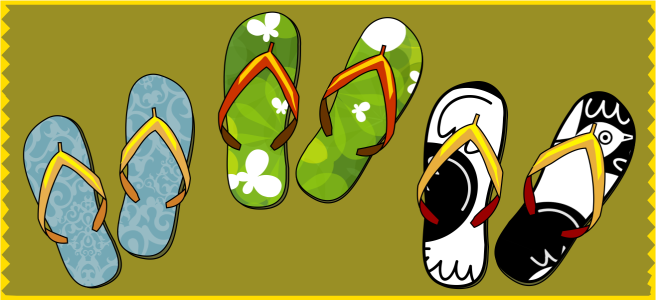
Примеры заливки векторным узором
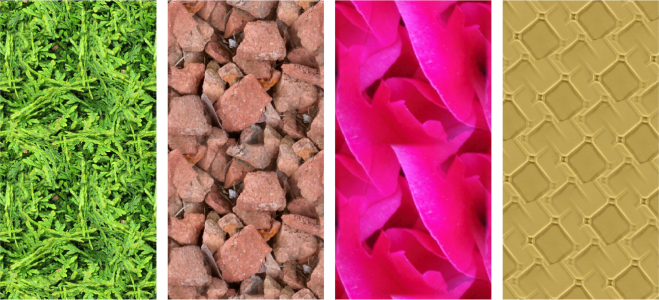
Примеры заливки растровым узором
Можно изменить заливки узором под свои нужды. Например, можно изменить размер узорной заливки или переместить в центр узора, влево или вправо и вверх или вниз. В CorelDRAW также можно смещать плитки в заливке.
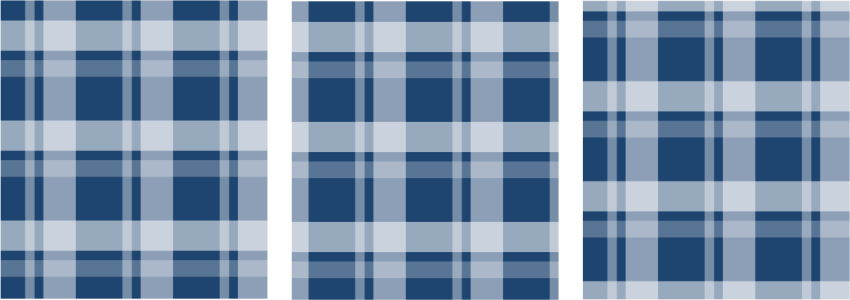
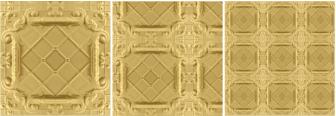
Слева направо: Исходная заливка векторным узором. Центр плитки узора перемещен вправо (в середине). Центр плитки перемещен вниз (вправо).
Заливку можно зеркально отразить так, чтобы чередующиеся плитки были отражениями друг друга. Если требуется изменить заливку узором в соответствии с действиями, выполненными относительно объекта с заливкой, можно задать преобразование заливки вместе с объектом. Например, при увеличении объекта размер узора увеличивается, а число плиток остается прежним.
Яркость и контрастность растровых узоров можно настроить. Также можно создать радиальное или линейное равномерное смешение между плитками растрового узора и сгладить цветовой переход между плитками с помощью сопоставления их краев. Также можно настроить параметры узора, например яркость, освещенность и цветовую контрастность узора.
Можно также создать собственные узоры. Векторные и растровые узоры состоят из небольших элементов, которые называются плитками. В зависимости от размера объекта заливка узором может состоять из одной или нескольких плиток. Узор создается путем повторения плитки для заполнения объекта. Можно создать новый шаблон, выбрав область рабочего пространства для использования в качестве плитки или импортировав изображения в качестве источника плитки.
После создания нового узора можно сохранить его для дальнейшего использования. Дополнительные сведения см. в разделе Сохранение заливок и эффектов прозрачности.
Применение заливки векторным или растровым узором

 в наборе инструментов и нажмите одну из следующих кнопок на панели свойств.


Сведения о способе поиска заливок в меню выбора Заливка см. в разделе Поиск, фильтрация и сортировка заливок и эффектов прозрачности.

Также можно применить заливку, нажав на эскиз заливки в меню выбора Заливка. Данное действие применяется к заливке без закрытия меню выбора Заливка.
Создание векторного или растрового узора на основе рабочего пространства
в наборе инструментов и нажмите одну из следующих кнопок на панели свойств. под меню выбора Заливка и выберите пункт Новый источник из документа.
  .
.Векторные узоры могут обладать прозрачным или цветным фоном.
Можно также нажать кнопку Новый источник на основе рабочего пространства и выбрать область документа, который будет использоваться в качестве источника плитки. В таком случае к новому узору в окне настройки Свойства будут применены текущие настройки в области Преобразования.
Создание векторного или растрового узора на основе импортированного изображения
в наборе инструментов и нажмите одну из следующих кнопок на панели свойств. под меню выбора Заливка и выберите пункт Новый источник из файла. Изменение заливки векторным или растровым узором
в наборе инструментов и нажмите одну из следующих кнопок на панели свойств. для вывода на экран дополнительных параметров заливки узором.
|
Нажмите кнопку Зеркальное отражение плиток по горизонтали
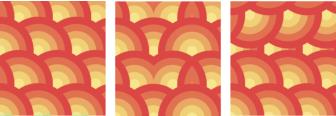
 или Зеркальное отражение плиток по вертикали или Зеркальное отражение плиток по вертикали  . .На данном изображении представлена заливка узора (слева), которая отражена горизонтально (в середине) и вертикально (справа). |
|
|
На данном изображении представлен эффект изменений размера плитки узора с большого на маленький. |
|
|
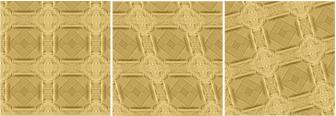
Узорная заливка на данном изображении наклонена на 15 градусов (в середине) и повернута на 15 градусов (справа). |
|
|
Данное изображение показывает смещение столбца на 50% (в середине) и строки на 50% (справа). |
|
|
Дополнительные сведения см. в разделе Объединение объектов.
|
|
 или
или  и введите значение в поле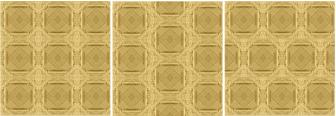
Плитку можно наклонить или повернуть. Для этого надо щелкнуть инструмент Интерактивная заливка в наборе инструментов, а затем выбрать объект и перетащить маркеры наклона или поворота для изменения вида узора.
Чтобы настроить цветовые переходы, яркость и контрастность заливки растровым узором
в наборе инструментов и нажмите одну из следующих кнопок на панели свойств. для вывода на экран дополнительных параметров заливки узором. или
или  и переместите регулятор.