Масштабирование, панорамирование и прокрутка
Вид рисунка можно изменить, увеличив его для более детального просмотра или уменьшив, чтобы охватить более широкую область. Чтобы задать необходимый масштаб, можно попробовать разные варианты настройки параметров масштаба.
Кроме того, можно увеличивать и уменьшать масштаб на предварительно заданную величину. Для этого используются стандартные сочетания клавиш, поддерживаемые веб-браузерами и другими приложениями.
Панорамирование и прокрутка представляют собой два дополнительных способа просмотра определенных областей рисунка. При работе с высокими степенями увеличения или большими рисунками может отображаться не весь рисунок, а только его часть. Панорамирование и прокрутка позволяют перемещать страницу в окне рисования, чтобы просматривать ранее скрытые области.

Для панорамирования большого изображения и просмотра определенных областей можно использовать инструмент Панорама.
Режим быстрого панорамирования можно также использовать для переключения с любого активного инструмента на инструмент Панорама. Данная функция позволяет выполнять панорамирование без необходимости смены инструментов.
Можно как увеличивать и уменьшать изображение при панорамировании, так и панорамировать при масштабировании. Таким образом можно избежать переключения между двумя инструментами.
При использовании колеса мыши оно выполняет функцию увеличения и уменьшения по умолчанию. Кроме того, колесо мыши можно использовать для прокрутки.
Можно указать параметры масштабирования и панорамирования по умолчанию.
Масштабирование

 .
. — позволяет увеличить степень увеличения
 — позволяет уменьшить степень увеличения
 — настройка степени увеличения для размещения только выбранных объектов на активной странице или выбранных страниц в многостраничном просмотре
 — настройка степени увеличения для размещения всех объектов на активной странице
 — настройка степени увеличения для размещения всех страниц в многостраничном просмотре
 — настройка степени увеличения для отображения активной страницы
 — настройка степени увеличения по ширине активной страницы
 — настройка степени увеличения по высоте активной страницы
Кнопка Все страницы доступна только в многостраничном просмотре. Для получения дополнительных сведений о многостраничном просмотре см. раздел Виды страниц.
Кнопка Только выбранные объекты доступна только в том случае, если до выбора инструмента Масштаб были выбраны объекты или страницы.

Кроме того, можно увеличить или уменьшить масштаб либо подобрать масштаб для отображения всех объектов, используя команды Увеличить масштаб, Уменьшить масштаб и Все объекты в меню Вид.
Инструмент Масштаб можно также выбрать с помощью сочетания клавиши Z, если не включен режим редактирования текста.
С помощью инструмента Масштаб можно также увеличить масштаб, щелкнув в любом месте окна рисования или перетащив курсор, чтобы выбрать для увеличения определенную область. Чтобы уменьшить масштаб, щелкните правой кнопкой мыши окно рисование или перетащите указатель мыши, удерживая нажатой правую кнопку мыши, для выбора определенной области.
Масштаб можно также увеличить, дважды щелкнув в окне рисования с помощью инструмента Панорама  . Чтобы уменьшить рисунок, щелкните правой кнопкой мыши в окне рисования.
Изменение масштаба с помощью клавиш быстрого вызова
Эти сочетания клавиш можно использовать для регулирования масштаба в окне документа, а также в диалоговых окнах и на вкладках, где доступны окна предварительного просмотра (например, диалоговое окно «Просмотр», PowerTRACE, лаборатория по корректировке изображений и т. д.).
Панорамирование в окне рисования
Инструмент Панорама можно также выбрать с помощью клавиши H, если не включен режим редактирования текста.
Чтобы панорамировать окно рисования при работе с увеличенным изображением, нажмите кнопку Навигатор  в нижнем правом углу окна рисования.
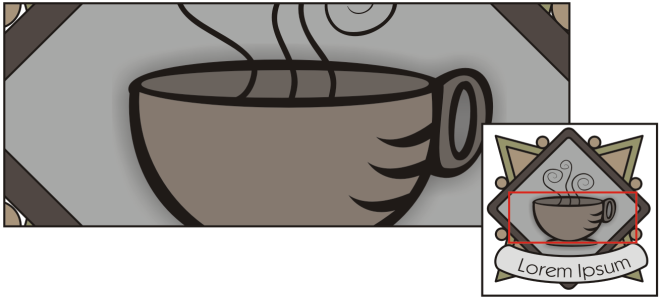
С помощью навигатора можно перейти в любую часть рисунка, не уменьшая его.
Можно выполнить быстрое выравнивание по центру страницы рисования, дважды щелкнув инструмент Панорама в наборе инструментов.
Переключение в режим быстрого панорамирования
Выбор параметров масштабирования по умолчанию

Задание параметров по умолчанию для колеса мыши
Прокрутка с помощью колеса мыши
Колесико мыши можно использовать для прокрутки только в том случае, если для мыши включен параметр Прокрутка. Дополнительные сведения см. в разделе Задание параметров по умолчанию для колеса мыши.