Przeglądanie i przekazywanie opinii zwrotnej
Korzystając z inspektora Komentarze, można przeglądać i odpowiadać na wszelkie komentarze dodane do dokumentu w kontekście, a także wprowadzać opinie zwrotne w kontekście.
Aby pracować z inspektorem Komentarze, należy najpierw się zalogować. Możesz zalogować się do swojego konta firmowego lub prywatnego Google Workspace lub Microsoft 365, a także jako gość. Po zalogowaniu się za pomocą konta Google Workspace lub Microsoft 365 komentarze są uwierzytelniane, a awatar jest wyświetlany obok komentarzy w inspektorzeKomentarze. Gdy zalogujesz się jako gość, możesz wpisać nazwę, którą chcesz powiązać ze swoimi komentarzami. Komentarzy nie można jednak uwierzytelniać. Jeśli przełączysz się z komentowania jako gość na komentowanie za pomocą konta Google Workspace lub Microsoft 365, wszystkie komentarze wprowadzone wcześniej jako gość nadal będą identyfikowane jako komentarze gościa.
Odpowiadanie i dodawanie komentarzy
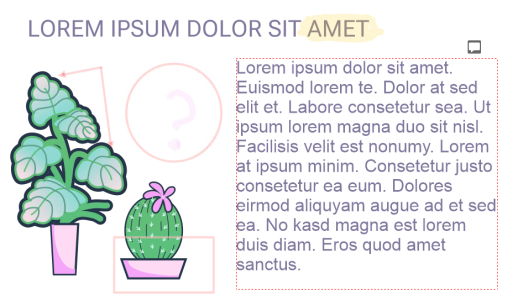
Po zalogowaniu się można wybierać, odpowiadać i rozwiązywać komentarze, a także ponownie otwierać rozwiązane komentarze. Można dodać ikonę uwagi, a następnie wpisać komentarz w inspektorze Komentarze lub oznaczyć dokument strzałkami, prostokątami, elipsami, a także liniami prostymi i o dowolnym kształcie. Aby zwrócić uwagę na określony obszar w dokumencie, można go zaznaczyć tak, jak w przypadku używania zakreślacza na papierze. Możesz dodać komentarz, aby wyjaśnić każdy narysowany znacznik.
Aby dostosować kształty i linie używane jako znaczniki, można wybrać ich kolor, grubość linii lub szerokość zarysu przed lub po narysowaniu. Ponadto można je przenosić i zmieniać ich rozmiar.
Można także edytować dodane komentarze i rozwiązać wszystkie komentarze jednym kliknięciem.
Możesz współpracować z recenzentami w czasie rzeczywistym, gdy przeglądają Twój dokument w aplikacji CorelDRAW.app. Wszelkie komentarze i uwagi dodane w aplikacji CorelDRAW.app pojawiają się natychmiast w tym samym dokumencie, który jest otwarty w programie CorelDRAW i na odwrót. Takie komentarze są znane jako komentarze na żywo ze względu na ich dynamiczny charakter. Możesz odpowiadać na komentarze na żywo lub prosić o wyjaśnienie i natychmiast otrzymać opinię. Komentarze na żywo zachowują się jak inne komentarze, jednak aby ich użyć, należy najpierw zapisać i udostępnić dokument w usłudze Cloud, a następnie otworzyć dokument z usługi Cloud. Ponadto nie można wymieniać komentarzy na żywo między różnymi instalacjami programu CorelDRAW.
Znajdowanie, ukrywanie i usuwanie komentarzy
Możesz wyszukiwać komentarze, wpisując słowo lub imię i nazwisko recenzenta, aby szybko znaleźć konkretne komentarze.
Aby ułatwić sobie pracę z zadaniami edycji, można ukryć wszystkie znaczniki komentarzy w dowolnym momencie. Wszystkie rozwiązane komentarze są domyślnie ukrywane, co pozwala skupić się na komentarzach, które wymagają rozwiązania. Można wybrać pokazywanie rozwiązanych komentarzy.
Gdy komentarz lub wątek komentarzy nie jest już potrzebny, można go usunąć dla zachowania większej przejrzystości. Można także usunąć wszystkie uwagi i komentarze jednocześnie, co jest przydatne podczas przygotowywania ostatecznej wersji projektu.
Po rozwiązaniu opinii zwrotnych w pliku można go zapisać i przesłać do usługi Cloud i udostępnić go innym za pośrednictwem aplikacji CorelDRAW.app do dalszego przeglądania lub ostatecznego zatwierdzenia.
Można także być współautorem lub współedytorem tekstu. Więcej informacji można znaleźć w sekcji Współpraca nad tekstem.
Aby zalogować do inspektora Komentarze

 w inspektorze Komentarze.
Wyświetlanie, wybieranie i przenoszenie komentarzy
Odpowiadanie na komentarze
 Otwórz z usługi Cloud i kliknij dwukrotnie plik, który chcesz otworzyć.
|
Uwaga: Jeśli nie zmieniono domyślnych ustawień wyświetlania rozwiązanych komentarzy, znacznik komentarza i komentarz znikną natychmiast po rozwiązaniu komentarza. Więcej informacji na temat pokazywania i ukrywania rozwiązanych komentarzy można znaleźć w sekcji Ukrywanie lub pokazywanie komentarzy.
|
|
 w prawym górnym rogu okna komentarza.
Aby korzystać z komentarzy na żywo, należy najpierw zapisać i udostępnić dokument w usłudze Cloud, a następnie otworzyć dokument z usługi Cloud.
Komentarze na żywo mogą być wymieniane między aplikacją CorelDRAW.app i programem CorelDRAW i na odwrót, ale nie między dwiema instalacjami programu CorelDRAW.
Aby dodać uwagę związaną z komentarzem
 .
.
Aby dodać tę samą uwagę do wszystkich stron, należy najpierw wybrać stronę główną w inspektorze Obiekty, a następnie kliknąć warstwę Pulpit.
Wpisywany komentarz można anulować, naciskając klawisz Esc.
Korzystanie z narzędzi uwag do rysunku
|
Kliknij narzędzie Uwaga strzałki
 . Przeciągnij w oknie rysunku, aby narysować strzałkę. Aby dodać strzałkę w punkcie początkowym, należy zaznaczyć pole wyboru Strzałka początkowa. . Przeciągnij w oknie rysunku, aby narysować strzałkę. Aby dodać strzałkę w punkcie początkowym, należy zaznaczyć pole wyboru Strzałka początkowa. |
|
 i przeciągnij je przez obszar, który chcesz podświetlić.
 , wskaż miejsce rozpoczęcia i przeciągnij wskaźnik myszy w oknie rysunku.
 i przeciągnij je w oknie rysunku.
 i przeciągnij je w oknie rysunku.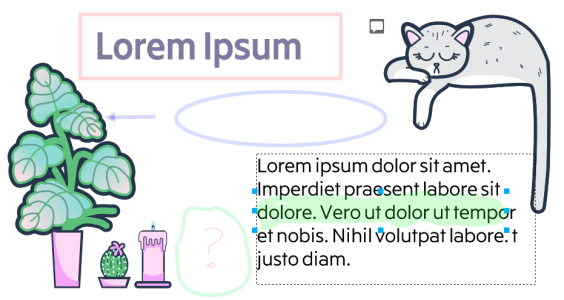
Niestandardowe znaczniki komentarzy
Do kolorów uwagi stosowana jest przezroczystość 50%.
Można również dostosować znacznik komentarza po dodaniu go w oknie rysunku. Za pomocą narzędzia Wskaźnik  kliknij znacznik komentarza w oknie rysunku, a następnie ustaw żądany kolor i właściwości linii w inspektorze Komentarze.
Zmiana rozmiaru znaczników komentarzy
, kliknij znacznik komentarza, taki jak linia, podświetlenie, prostokąt, strzałka lub elipsa w oknie rysunku.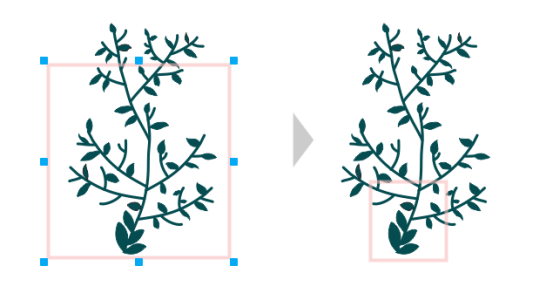
Rozmiar prostokąta został zmieniony w celu uwydatnienia określonego obszaru projektu.
Nie można zmieniać rozmiaru znaczników komentarzy narysowanych przez innych użytkowników.
Rozmiaru uwag nie można zmieniać.
Edytowanie komentarzy
 , a następnie kliknij przycisk Edytuj.
Można edytować tylko własne komentarze.
Aby wyszukać komentarze
Program CorelDRAW przeszukuje wszystkie strony dokumentu, a nie tylko aktywną stronę.
Aby wyczyścić pole Wyszukaj, kliknij przycisk Zamknij.
Ukrywanie lub pokazywanie komentarzy
 i wykonaj zadanie opisane w poniższej tabeli.
Usuwanie komentarzy
Nie można cofnąć operacji usuwania.
Aby usunąć komentarz, można także wybrać znacznik komentarza w oknie rysunku przy użyciu narzędzia Wskaż i nacisnąć klawisz Delete.
Zapisywanie i udostępnianie pliku
 .
. |
Uwaga: Plik zostanie zapisany w bieżącym stanie przed wyświetleniem okna dialogowego Udostępnij plik.
Wskazówka: Szczegółowe informacje na temat okna dialogowego Udostępnij plik można znaleźć w sekcji Aby udostępnić plik zapisany w usłudze Cloud.
|
|