Powiększanie, przesuwanie i przewijanie
Widok rysunku można zmienić, powiększając go, aby dokładniej mu się przyjrzeć, lub pomniejszając, aby wyświetlić większy jego fragment. Można korzystać z całego szeregu opcji powiększania, aby określić odpowiedni poziom szczegółowości.
Można także powiększać i pomniejszać o wstępnie określony skok przy użyciu popularnych skrótów klawiaturowych obsługiwanych przez przeglądarki i inne aplikacje.
Przemieszczanie i przewijanie służy do wyświetlania określonych obszarów rysunku. Praca z wysokim poziomem powiększenia lub z dużym rysunkiem może uniemożliwić podgląd całości rysunku. Przemieszczanie i przewijanie pozwala przemieszczać stronę w oknie rysunku w celu wyświetlania wcześniej ukrytych obszarów.
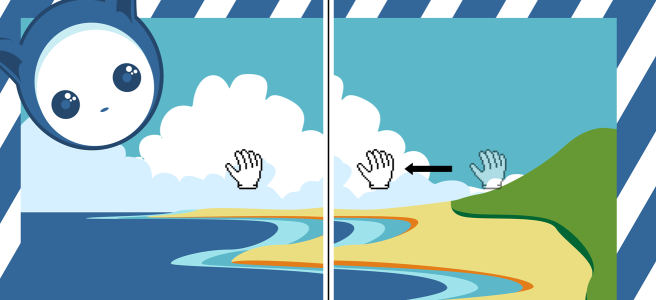
Aby przemieścić duży obrazek i wyświetlić wybrane obszary, można użyć narzędzia Chwyt.
Aby przełączyć się z dowolnego aktywnego narzędzia na narzędzie Chwyt, można też użyć trybu szybkiego chwytu. Ta funkcja pozwala na przemieszczanie bez potrzeby zmieniania narzędzi.
Podczas przemieszczania możliwe jest zwiększanie lub zmniejszanie powiększenia, a podczas powiększania — przemieszczanie. Dzięki temu nie trzeba przełączać się między tymi dwoma narzędziami.
Domyślna funkcja kółka myszy to powiększanie i pomniejszanie obrazka. Możliwe jest używanie kółka w celu przewijania.
Można określić domyślne ustawienia powiększania i przemieszczania.
Aby zmienić powiększenie

 .
. — umożliwia zwiększenie poziomu powiększenia
 — umożliwia zmniejszenie poziomu powiększenia
 — dostosowuje poziom powiększenia do wybranych obiektów na aktywnej stronie lub wybranych stronach w widoku wielu stron
 — dostosowuje poziom powiększenia do wszystkich obiektów na aktywnej stronie
 — dostosowuje poziom powiększenia do wszystkich stron w widoku wielu stron
 — dostosowuje poziom powiększenia tak, aby pasował do aktywnej strony
 — dostosowuje poziom powiększenia do szerokości aktywnej strony
 — dostosowuje poziom powiększenia do wysokości aktywnej strony
Przycisk Powiększ do wszystkich stron jest dostępny tylko w widoku wielu stron. Więcej informacji na temat widoku wielu stron można znaleźć w sekcji Widoki strony.
Przycisk Powiększ do zaznaczenia jest dostępny, jeśli przed kliknięciem narzędzia Powiększenie zaznaczono obiekty lub strony.

Możesz także powiększać, pomniejszać i powiększać do wszystkich obiektów za pomocą poleceń Powiększ, Pomniejsz oraz Dopasuj powiększenie w menu Widok.
Poza trybem edycji tekstu dostęp do narzędzia Powiększenie można również uzyskać, naciskając klawisz Z.
Za pomocą narzędzia Powiększenie można również powiększyć, klikając w dowolnym miejscu w oknie rysunku, lub przeciągnąć w celu zaznaczenia obszaru, który ma zostać powiększony. Aby pomniejszyć obraz, kliknij prawym przyciskiem myszy w oknie rysowania.
Powiększać można też za pomocą narzędzia Chwyt  , dwukrotnie klikając w oknie rysunku. Aby pomniejszyć obraz, kliknij prawym przyciskiem myszy w oknie rysunku.
Zmiana powiększenia za pomocą skrótów klawiaturowych
Te skróty klawiaturowe można wykorzystywać do regulowania poziomu powiększania w oknie dokumentu, jak również w oknach dialogowych i pracowniach zawierających okna podglądu, takich jak okno dialogowe Podgląd wydruku, program PowerTRACE, Pracownia dopasowywania obrazka i inne.
Aby przemieszczać się w oknie rysunku
Jeśli nie jest wybrany tryb edycji tekstu, dostęp do narzędzia Chwyt można również uzyskać, naciskając klawisz H.
Aby przełączyć się w tryb szybkiego chwytu
Aby określić domyślne ustawienia powiększania

Aby określić ustawienia domyślne kółka myszy
Aby przewijać za pomocą kółka myszy
Kółko myszy można używać do przewijania tylko wtedy, gdy opcja Przewijanie w ustawieniach myszy jest włączona. Więcej informacji można znaleźć w sekcji Aby określić ustawienia domyślne kółka myszy.