Изменение формы путем притягивания или отталкивания узлов
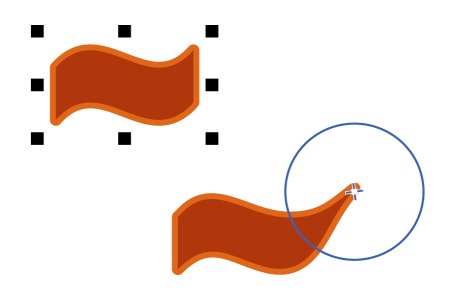
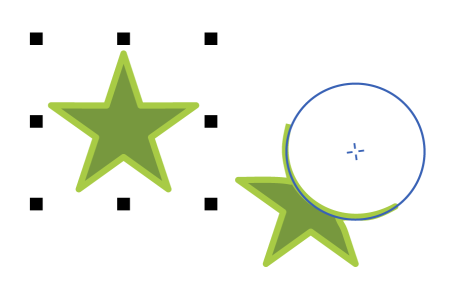
Инструменты Притягивание и Отталкивание позволяют создавать форму объектов путем притягивания или отталкивания узлов. Для управления эффектом образования формы можно изменять размер кончика кисти и скорость притягивания или отталкивания узлов. Кроме того, можно использовать нажим цифрового пера.
Придание объекту формы с помощью притягивания узлов
Придание объекту формы с помощью отталкивания узлов
Изменение формы объекта путем притягивания или отталкивания узлов

1
Выберите
объект с помощью инструмента
Указатель 
.
2
В наборе инструментов выберите инструмент
Притягивание и отталкивание 
.
3
Выполните одно из следующих действий.
•
Для притягивания узлов к курсору выберите инструмент
Притягивание на панели свойств.
•
Для отталкивания узлов от курсора выберите инструмент
Отталкивание 
.
4
Щелкните внутри или снаружи объекта вблизи его края, а затем нажмите и удерживайте кнопку мыши, чтобы изменить форму края. Чтобы получить более выраженный эффект, потащите указатель мыши, удерживая нажатой ее левую кнопку.
Дополнительные возможности |
|
Настройка размера кончика кисти |
Введите значение в поле Размер кончика на панели свойств. Чтобы изменить размер кончика кисти, можно также перетащить курсор в окне документа, удерживая нажатой клавишу Shift. Перетащите курсор в направлении центра кончика, чтобы уменьшить радиус, или от центра кончика, чтобы увеличить радиус. |
Настройка скорости притягивания или отталкивания узлов |
Введите значение в поле Частота. |
Использование давления цифрового пера для управления эффектом |
Нажмите кнопку Нажим пера  на панели свойств. |
Функции, указанные в справке, доступны в полной версии CorelDRAW Graphics Suite 2021. Некоторые функции могут быть недоступны в этой версии продукта.