Эффекты «Воздействия»
Предусмотрены два стиля динамических эффектов: радиальный и параллельный. Радиальные эффекты можно использовать для добавления перспективы или для фокусировки на элементе проекта. Параллельные эффекты можно использовать для добавления динамичности или обозначения движения.
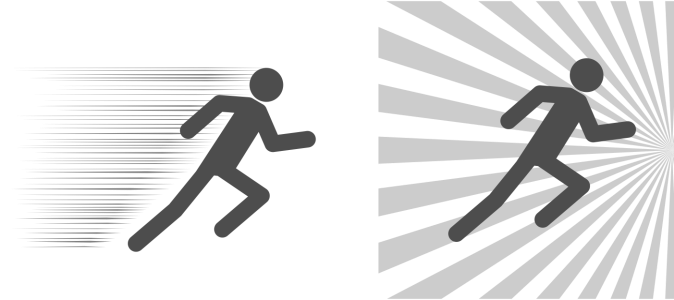
Динамические эффекты: параллельный (слева) и радиальный (справа)
К эффекту динамичности можно добавить внутренние и внешние границы. Внешний вид эффекта можно настроить, повернув линии, изменив их толщину, интервал между ними и их форму. Кроме того, можно использовать случайные параметры линий, чтобы эффект выглядел более естественно. Например, можно настроить случайное начало и окончание линий в пределах заданных для эффекта границ.
Эффекты являются векторными объектами, которые можно редактировать с помощью других инструментов CorelDRAW. Например, можно исказить или изменить форму линий, а также изменить цвет эффекта.
Добавление динамического эффекта

 .
.Добавление и удаление границ эффекта
Можно ограничить эффект, задав внутренние или внешние границы и используя другие объекты в качестве опорных. Эти опорные объекты не связаны с эффектом, поэтому их можно переместить, скрыть или удалить без изменения внешнего вида эффекта.
 Порядок (например, На задний план слоя).
 на панели свойств, затем нажмите на опорный объект в окне рисования.
 .
. на панели свойств, затем нажмите на опорный объект в окне рисования.
 , чтобы восстановить исходную форму эффекта.
Для определения границ нельзя использовать следующие объекты: символы, объекты в текстовых фреймах, сгруппированные объекты, сам динамический эффект и прочие динамические эффекты.
Изменение формы опорных объектов после их использования для определения границ эффекта не приводит к изменению формы этих границ. Чтобы изменить форму этих границ, следует их удалить и снова добавить.

В данном примере используется серый эллипс для определения внутренней границы эффекта (слева). Затем эллипс удаляется (справа).
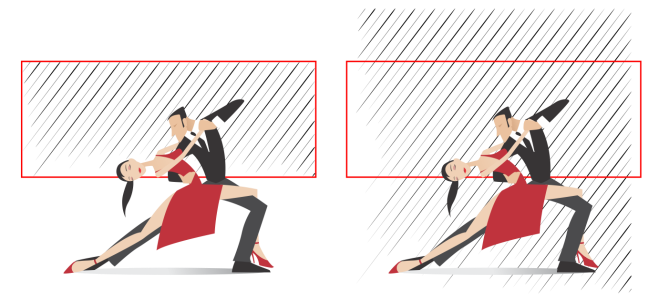
В данном примере используется красный прямоугольник для определения внешней границы эффекта (слева). Затем внешняя граница удаляется, и восстанавливается исходная форма эффекта (справа).
Настройка дополнительных параметров
Используя параметры на панели свойств, можно настроить линии и интервалы между линиями в эффекте.
Угол поворота. Значение в данном поле указывает угол наклона линий в эффекте (параллельный стиль) или поворота линий вокруг внутреннего края (радиальный стиль). Учтите, что для радиальных эффектов поворот можно применить только в случае, если указана внутренняя граница, относительно которой осуществляется поворот линий.

Слева направо: Параллельный и радиальный эффекты без поворота, с углом поворота 15º и 45º
Начальная и конечная точки  . Эта кнопка позволяет настроить случайное начало и окончание линий в пределах заданных для эффекта границ. Нажмите эту кнопку и установите любой из следующих флажков: Случайные начальные точки и Случайные конечные точки. Если флажки сняты, все линии эффекта начинаются и оканчиваются по краям границ.
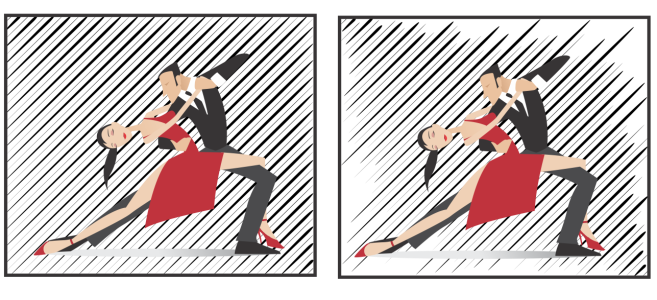
Слева направо: до и после применения случайных начальных и конечных точек для эффекта
Толщина линий. Укажите значения в полях Мин. и Макс., чтобы задать минимальную и максимальную толщину линий эффекта. Минимальное значение не может превышать максимальное значение.
Шаги толщины. Задайте шаги толщины между минимальной и максимальной толщиной. При значении 0 в эффекте только два типа линий — с максимальной толщиной и с минимальной толщиной. Чем больше значение, тем больше будет разница в толщине самых тонких и самых толстых линий. Например, при значении 2 добавляются две линии между каждой линией минимальной и максимальной толщины.
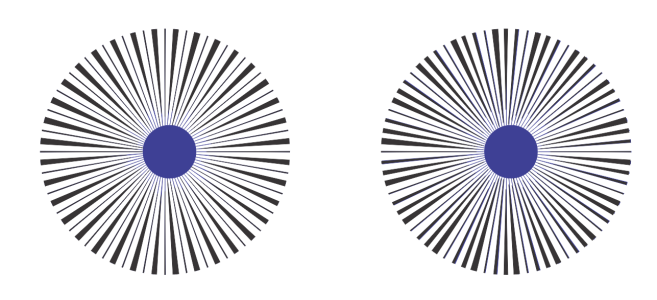
Слева: значение «Шаги толщины» равно 0. Справа: значение «Шаги толщины» равно 2. Между самыми тонкими и самыми толстыми линиями добавлены две линии.
Случайный порядок ширины. Нажмите эту кнопку, чтобы расположить линии эффекта в случайном порядке. Линии больше не будут составлять повторяющийся узор от самой тонкой до самой толстой.
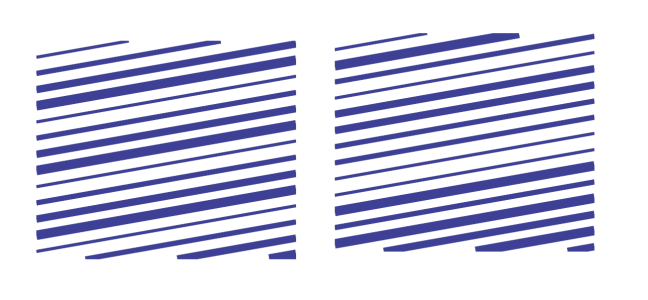
Слева направо: Перед расположением линий в случайном порядке и после него.
Интервалы между линиями. Укажите значения в полях Мин. и Макс., чтобы задать минимальный и максимальный интервал между линиями в эффекте. Минимальное значение не может превышать максимальное значение.
Шаги интервалов. Задайте шаги интервалов между минимальным и максимальным интервалом. При значении 0 будут использоваться только два типа интервалов между линиями: максимальный и минимальный. При значении 1 и более создаются дополнительные типы интервалов между линиями.
Случайный порядок интервалов. Установите этот флажок, чтобы дополнительные интервалы между минимальным и максимальным интервалом располагались в случайном порядке.
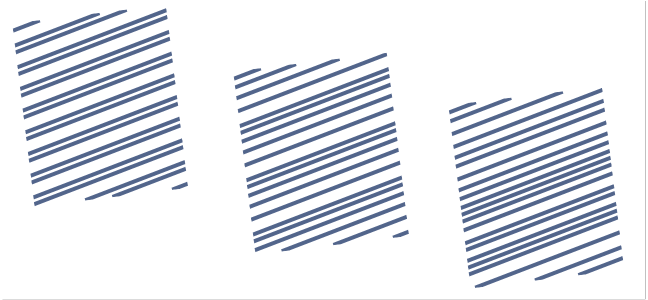
Слева: Эффект включает два чередующихся типа интервалов между линиями: максимальный и минимальный. В середине: Добавлены дополнительные варианты интервалов между линиями (шаги интервалов). Справа: варианты интервалов между линиями появляются в случайном порядке.
Стиль линий. В этом списке можно выбрать форму линий.

Один и тот же динамический эффект с четырьмя разными стилями линий.
Точка максимальной толщины. В этом поле, доступном для стиля линий переменной толщины, можно задать положение точки максимальной толщины на линии. Чем больше это значение, тем ближе расположены точки максимальной толщины к конечным точкам линий.
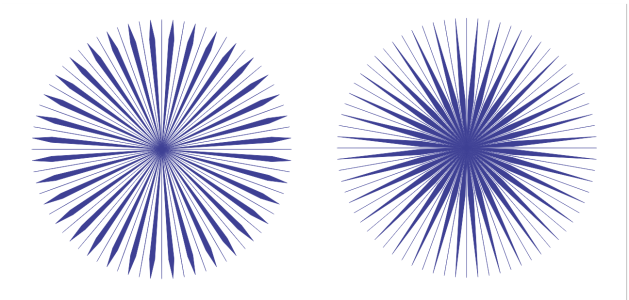
Слева направо: большое и малое значение параметра «Точка максимальной толщины»
Редактирование динамического эффекта как векторного объекта
Можно изменить размер, преобразовать и переместить эффект таким же образом, как любой другой объект CorelDRAW. Кроме того, для редактирования отдельных линий эффекта можно использовать инструмент Фигура. Также можно изменить цвет линий или абриса эффекта.
 .
. и редактируйте линии, добавляя, удаляя и управляя узлами.
 Каждый раз при изменении параметра на панели свойств инструмента Динамика происходит перерисовка эффекта, и некоторые изменения, внесенные с помощью инструментов векторного редактирования, могут быть утрачены. Поэтому рекомендуется вносить дополнительные изменения только после завершения настройки параметров динамического эффекта.