Изменение размера страниц
CorelDRAW поддерживает несколько способов изменения ширины и высоты страницы. При работе в режиме просмотра одной страницы можно изменить размер страницы, указав новые размеры или выбрав другую заготовку. При работе в многостраничном просмотре можно также интерактивно изменить размер страниц в окне рисования. Чтобы изменить размер страницы по одной оси, перетащите центральные маркеры. Размер одновременно изменяется в двух противоположных направлениях. Чтобы изменить размер страницы по двум осям и сохранить пропорции страницы, перетащите угловой маркер. Соотношение ширины и высоты по умолчанию зафиксировано.
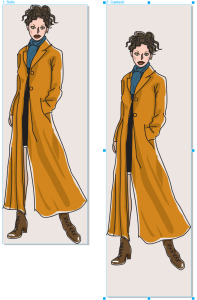
Перетаскивание верхнего и нижнего центральных маркеров позволяет масштабировать страницу по вертикали.
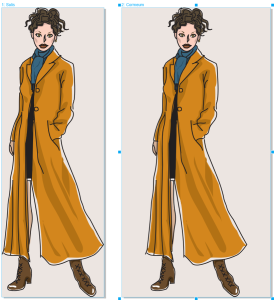
Перетаскивание левого и правого центральных маркеров позволяет масштабировать страницу по горизонтали.
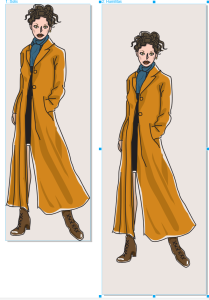
Перетаскивание угловых маркеров позволяет масштабировать страницу в обоих направлениях, сохраняя пропорции страницы.
Максимальный размер изображения: 1800 х 1800 дюймов. В многостраничном просмотре размеры всех страниц не могут превышать максимальный размер окна просмотра.
Кроме того, можно изменить размер страниц для размещения содержимого на локальных слоях без необходимости вручную изменять ширину и высоту страницы с помощью кнопки Автоматически по размеру страницы на панели свойств. Дополнительно можно задать расстояние между краями страницы и иллюстрацией.
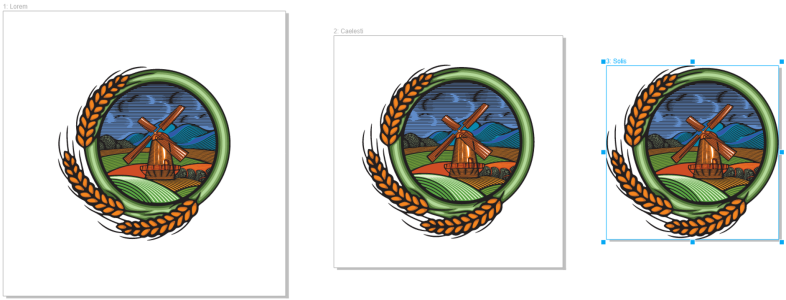
Чтобы удалить лишний отступ вокруг объекта на странице (слева), размер страницы изменяется по границам объекта с полем в 1 дюйм (посередине) и без полей (справа).
Изменение размера страницы

 на панели свойств. Чтобы изменить размер всех страниц, нажмите кнопку Все страницы
  на панели свойств.
Максимальный размер изображения: 1800 х 1800 дюймов.
В многостраничном просмотре размеры всех страниц не могут превышать максимальный размер окна просмотра (1800 дюймов).

Также можно изменить размер страницы, выбрав страницу и заготовку в списке Заготовки на панели свойств.
В многостраничном просмотре можно также изменить размер нескольких страниц, выбрав страницы и перетащив маркеры управления в окне рисования.
Изменение по размеру страницы
 на панели свойств.
Содержимое слоев-шаблонов игнорируется.
Кнопка Автоматически по размеру страницы неактивна, если на местных слоях нет объектов.