Проверка и отзывы
С помощью инспектора Комментарии можно просматривать и обрабатывать любые комментарии, добавленные в документ, а также предоставлять контекстные отзывы.
Для работы с инспектором Комментарии сначала необходимо войти в систему. Вход в систему можно выполнить с помощью корпоративной или персональной учетной записи Google Workspace или Microsoft 365, а также в качестве гостя. При входе в учетную запись Google Workspace или Microsoft 365 комментарии будут аутентифицированы, а ваш аватар появится рядом с комментариями в инспектореКомментарии. При входе в систему в качестве гостя можно ввести имя, которое будет связано с вашими комментариями. Однако ваши комментарии не будут аутентифицированы. При переходе от комментирования в качестве гостя к комментированию под корпоративной учетной записью Google Workspace или Microsoft 365 все ранее сделанные гостевые комментарии будут по-прежнему определяться как гостевые.
Добавление комментариев и ответ на них
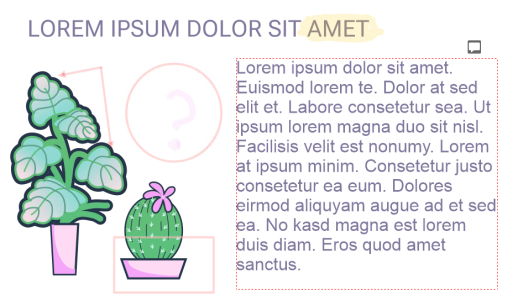
После входа в систему можно выбрать комментарии, ответить на них и отметить как решенные, а также повторно открыть решенные комментарии. Можно добавить знак примечания, а затем ввести комментарий в инспекторе Комментарии или внести пометки в документ с помощью стрелок, прямоугольников, эллипсов, а также прямых и свободных линий. Чтобы привлечь внимание к определенной области документа, ее можно выделить так же, как маркером на бумаге. К каждой заметке можно добавить комментарий, чтобы пояснить ее.
Чтобы настроить форму и линии заметок, можно выбрать их цвет, толщину линии или ширину абриса до или после их создания. Кроме того, их можно перемещать и изменять их размер.
Кроме того, добавленные комментарии можно отредактировать, а также отметить все комментарии как решенные одним нажатием кнопки.
Комментарии в реальном времени
Вы можете работать совместно с проверяющими в реальном времени при просмотре ими документа в CorelDRAW.app. Все комментарии и пометки, добавленные в CorelDRAW.app, мгновенно появляются в документе, который открыт в CorelDRAW (и наоборот). Такие комментарии называются «комментариями в реальном времени», так как позволяют работать в динамическом режиме. Вы можете ответить на комментарии в реальном времени или попросить разъяснения и получить обратную связь. Комментарии в реальном времени используются так же, как и другие комментарии. Однако для работы с ними необходимо сначала сохранить документ и отправить его в Cloud, а затем открыть документ из Cloud. Кроме того, комментариями в реальном времени нельзя обмениваться между различными установками CorelDRAW.
Поиск, скрытие и удаление комментариев
Для поиска комментариев можно ввести слово или имя проверяющего, чтобы быстро найти нужные комментарии.
Чтобы упростить работу с задачами редактирования, можно скрыть все значки комментариев в любое время. Все решенные комментарии по умолчанию скрыты, что позволяет сосредоточиться на комментариях, которые необходимо рассмотреть. Вы можете выбрать показ решенных комментариев.
Если комментарий или цепочка комментариев больше не нужны, их можно удалить, чтобы избежать путаницы. Вы также можете удалить всю разметку и комментарии сразу, что полезно при подготовке окончательной версии дизайна.
Сохранение и предоставление общего доступа
После того как вы ответили на отзыв в файле, можно сохранить его в Cloud, а затем поделиться им с другими пользователями через CorelDRAW.app для дальнейшего просмотра или окончательного утверждения.
Вы также можете изменять текст и быть его соавтором. Дополнительные сведения см. в разделе Совместная работа над текстом.
Выполнение входа в инспекторе «Комментарии»


 в инспекторе Комментарии.
Просмотр, выбор и перемещение комментариев
Ответ на комментарии
|
Примечание. Если вы не изменили настройки отображения по умолчанию для решенных комментариев, значок комментария и комментарий исчезнут, как только вы решите комментарий. Информация о том, как показать и скрыть решенные комментарии, приведена в разделе Скрытие и отображение комментариев.
|
|
 в правом верхнем углу окна комментария.
Чтобы использовать комментарии в реальном времени, необходимо сначала сохранить документ и отправить его в Cloud, а затем открыть документ из Cloud.
Комментариями в реальном времени можно обмениваться между CorelDRAW.app и CorelDRAW (и наоборот), но не между двумя установками CorelDRAW.
Добавление примечания, связанного с комментарием
 .
.
Чтобы добавить такое же примечание на всех страницах документа, сначала выберите главную страницу в инспекторе Объекты, а затем нажмите на слой рабочего стола.
Чтобы отменить комментарий, нажмите Esc.
Использование инструментов добавления пометок к рисунку
|
Нажмите на инструмент Метка в виде стрелки
 . Перетащите его в окно рисования, чтобы нарисовать стрелку. Чтобы добавить наконечник, установите флажок Стрелка в начале. . Перетащите его в окно рисования, чтобы нарисовать стрелку. Чтобы добавить наконечник, установите флажок Стрелка в начале. |
|
 и обведите область, которую необходимо выделить.
 , укажите место, откуда требуется начать, и перетащите указатель в окно рисования.
 и перетащите в окно рисования.
 и перетащите в окно рисования.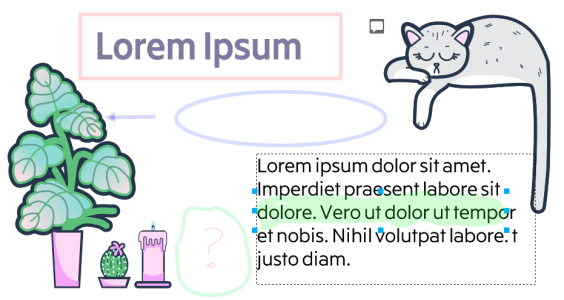
Настраиваемые значки комментариев
К цветам разметки применяется прозрачность 50%.
Можно также настроить значок комментария после его добавления в окно рисования. Используя инструмент Указатель  , нажмите на значок комментария в окне рисования, а затем задайте нужные свойства цвета и линии в инспекторе Комментарии.
Изменение размера значков комментариев
, нажмите на значок комментария, например линию, выделение, прямоугольник, стрелку или эллипс в окне рисования.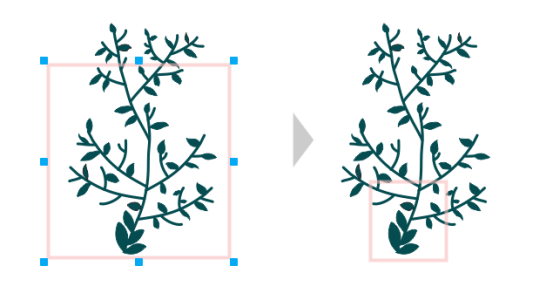
Прямоугольник изменил размер, чтобы выделить конкретную область дизайна.
Изменение размера значков комментариев, нарисованных другими пользователями, невозможно.
Изменить размер примечаний невозможно.
Редактирование комментариев
 , а затем нажмите Изменить.
Вы можете редактировать только свои комментарии.
Поиск комментариев
CorelDRAW выполняет поиск по всем страницам документа, а не только по активной странице.
Чтобы очистить поле поиска, нажмите кнопку Закрыть.
Скрытие и отображение комментариев
 и выполните нужное действие, приведенное в следующей таблице.
Удаление комментариев
Действия удаления невозможно отменить.
Для удаления комментария также можно выбрать значок комментария в окне рисования, используя инструмент Указатель , и нажмите клавишу Delete.
Сохранение файла и предоставление общего доступа к файлу
 .
. |
Примечание. Файл сохраняется в текущем состоянии до появления диалогового окна Предоставить доступ к файлу.
Совет. Для получения дополнительных сведений о диалоговом окне Предоставить доступ к файлу см. раздел Предоставление общего доступа к файлу, сохраненному в Cloud.
|
|