Формирование объектов с помощью оболочек
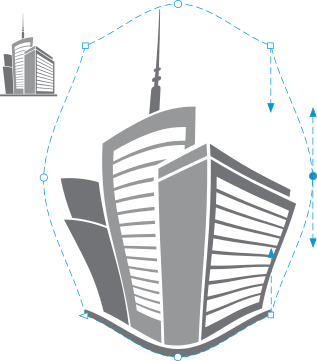
В CorelDRAW можно формировать объекты, включая использование линий, рамки фигурного и обычного текста и растровые изображения путем применения оболочек. Оболочки состоят из нескольких узлов, которые можно переместить для формирования оболочки и изменения формы объекта.
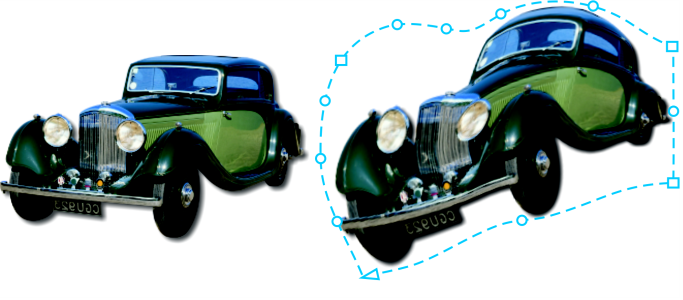
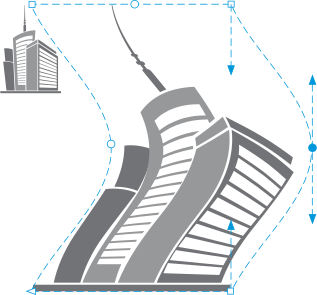
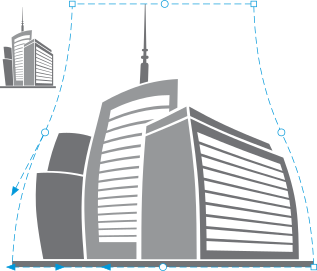
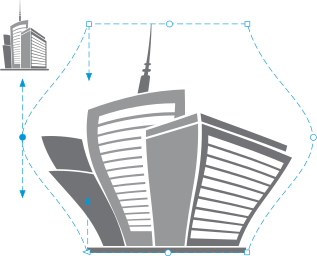
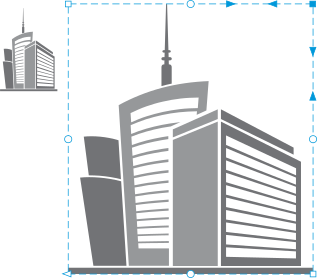
Исходное растровое изображение (слева) с оболочкой (справа). Оболочка применяется без нарушения структуры, поэтому в любое время ее можно редактировать или удалять и вернуться к исходному изображению.
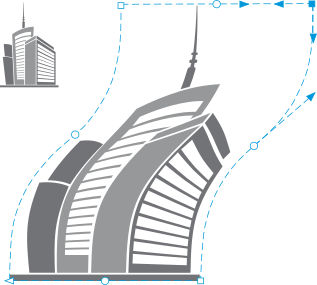
Можно применить основную оболочку, которая соответствует форме объекта, или применить заготовку оболочки.
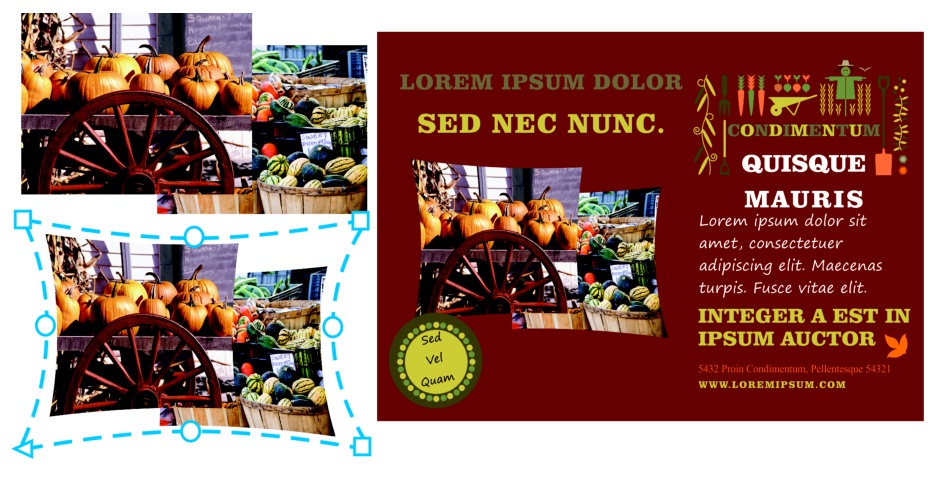
Заготовка оболочки применена к группе растровых изображений.
Если ни одна из заготовок не соответствует требованиям, можно создать пользовательскую оболочку и сохранить ее для дальнейшего использования.
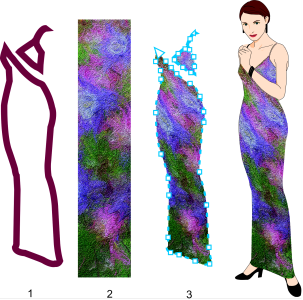
Пользовательская оболочка (3) создается из формы векторного объекта (1) и применяется к растровому изображению (2).
Приложение CorelDRAW также позволяет копировать и удалять оболочки.
После применения оболочки ее можно отредактировать или добавить новую оболочку для дальнейшего изменения формы объекта. Оболочку можно изменить путем добавления и размещения узлов. Добавление узлов усиливает контроль над формой объекта, заключенного в оболочку. В CorelDRAW можно также удалять узлы, перемещать несколько узлов одновременно, изменять тип узлов, а также преобразовывать сегмент оболочки в линию или кривую. Для получения дополнительных сведений о различных типах узлов см. раздел Объекты кривых.
Кроме того, можно изменить режим сопоставления оболочки, чтобы задать способ заключения объекта в оболочку. Например, можно растянуть объект до основных размеров оболочки, а затем применить режим сопоставления по горизонтали для его сжатия по горизонтали по размерам оболочки.
Применение оболочки

2
В наборе инструментов выберите инструмент
Оболочка 
.
3
Нажмите одну из следующих кнопок на панели свойств.
•
Режим прямой 
— создание
оболочек на основе прямых линий с добавлением перспективы к объектам.
•
Режим одной дуги 
— создание оболочек в форме дуги с одной стороны, придание объектам вогнутой или выпуклой формы.
•
Режим двойной дуги 
— создание оболочек в форме буквы S с одной или нескольких сторон.
•
Произвольный режим 
— создание оболочек свободной формы, что позволяет изменять свойства узлов, а также добавлять и удалять узлы.
5
Перетащите
узлы для формирования оболочки.
Если требуется выполнить сброс оболочки, нажмите клавишу
Esc до того, как отпустить кнопку мыши.
Дополнительные возможности |
|
Применение оболочки заготовки |
Нажмите Список заготовок на панели свойств, а затем выберите форму оболочки. |
Применение оболочки для объекта с оболочкой |
Нажмите кнопку Добавить новую оболочку  на панели свойств и перетащите узлы, чтобы изменить форму оболочки. |
|
|
Выберите Эффекты  Удалить оболочку Удалить оболочку. |

Применение оболочки к простому тексту позволяет изменять только форму текстовой рамки. Чтобы настроить форму текста внутри рамки, рассмотрите преобразование рамки в кривую после завершения редактирования и форматирования содержимого. Для получения информации о преобразовании объектов в кривые см. раздел Преобразование объектов в объекты кривых. Обратите внимание, что после преобразования рамки в кривую, редактирование текста более недоступно. Чтобы настроить формы отдельных символов с помощью оболочки, используйте фигурный текст.
Невозможно применить оболочку к растровому изображению с оболочкой.

Можно также применить оболочку с помощью инспектора Оболочка (Эффекты Оболочка).
Можно предотвратить преобразование прямых линий векторного объекта в кривые, нажав кнопку Сохранить линии  на панели свойств.
Создание оболочки на основе формы другого объекта
2
В наборе инструментов выберите инструмент
Оболочка .
3
Нажмите кнопку
Создать оболочку из 
на панели свойств.
4
Нажмите на объект, из которого необходимо создать оболочку.
Оболочка применяется к объекту, который выбран в шаге 1.
Чтобы сохранить оболочку для дальнейшего использования, нажмите кнопку
Добавить заготовку 
на панели свойств, введите имя файла в списке
Имя файла и нажмите
Сохранить.
Оболочку можно создать только из замкнутой кривой.
Копирование оболочки
2
Выберите пункт
Объект Копировать эффект Оболочку.
3
Выберите объект, из которого требуется скопировать оболочку.
Кроме того, оболочку можно скопировать, выбрав объект, нажав кнопку Копировать свойства оболочки на панели свойств и выбрав объект с оболочкой, который требуется скопировать.
Кроме того, можно использовать инструмент Пипетка для атрибутов  для копирования оболочки. Дополнительные сведения см. в разделе Копирование эффектов из одного объекта в другой.
Изменение узлов и сегментов оболочки
1
В наборе инструментов выберите инструмент
Оболочка .
3
Дважды щелкните оболочку, чтобы добавить узел, или дважды щелкните
узел, чтобы удалить его.
Дополнительные возможности |
|
Одновременное перемещение нескольких узлов оболочки |
Нажмите кнопку Произвольный режим на панели свойств, выделите рамкой узлы, которые требуется переместить, а затем переместите любой узел в другое положение. |
Выделение нескольких узлов рамкой |
На панели свойств выберите Прямоугольные в списке Режим выбора и перетащите курсор вокруг узлов, которые требуется выбрать. |
Выделение нескольких узлов рамкой свободной формы |
На панели свойств выберите Свободная форма в списке Режим выбора и обведите курсором узлы, которые требуется выбрать. |
Перемещение двух противоположных узлов на равное расстояние в одном направлении |
Нажмите кнопку Режим прямой , Режим одной дуги или Режим двойной дуги на панели свойств, чтобы она отображалась как поднятая, нажмите клавишу Command и перетащите узел в новое положение. Перемещение угловых узлов наклоняет оболочку.
Перемещение средних узлов
Примечание. Данная функция применяется только к некоторым заготовкам оболочек с симметричными узлами.
|
Перемещение двух противоположных узлов на равное расстояние в противоположном направлении |
Нажмите кнопку Режим прямой , Режим одной дуги или Режим двойной дуги на панели свойств, чтобы она отображалась как поднятая, нажмите клавишу Shift и перетащите узел в новое положение. Перемещение угловых узлов
Перемещение средних узлов
Примечание. Данная функция применяется только к некоторым заготовкам оболочек с симметричными узлами.
|
Симметричное перемещение всех противоположных узлов к центральной точке или от нее |
Нажмите кнопку Режим прямой , Режим одной дуги или Режим двойной дуги на панели свойств, чтобы она отображалась как поднятая, нажмите клавиши Command + Shift и перетащите узел в новое положение. Перемещение всех угловых узлов растягивает оболочку по горизонтали или вертикали.
Перемещение всех средних узлов позволяет сжать или растянуть края оболочки.
Примечание. Данная функция применяется только к некоторым заготовкам оболочек с симметричными узлами.
|
Изменение типа узла оболочки |
Нажмите кнопку Произвольный режим на панели свойств, а затем нажмите кнопку Перегиб  , Сглаженный угол  или Симметрический узел  . |
Преобразование сегмента оболочки в прямую или изогнутую линию |
Нажмите кнопку Произвольный режим, щелкните сегмент линии, а затем нажмите кнопку Преобразовать кривую в линию  или Преобразовать линию в кривую  . Примечание. Обе кнопки Преобразовать в линию и Преобразовать в кривую при применении оболочки к растровому изображению отключены.
|
При разделении, обрезке или стирании частей объекта с оболочкой редактирование оболочки более недоступно.
При редактировании растрового изображения с оболочкой в Corel PHOTO-PAINT или копировании растрового изображения с оболочкой и вставке его в Corel PHOTO-PAINT или в более раннюю версию CorelDRAW изменение оболочки более недоступно.
Изменение режима сопоставления
1
В наборе инструментов выберите инструмент
Оболочка .
3
На панели свойств выберите в списке
Режим сопоставления один из следующих элементов.
•
По горизонтали — растягивает объект до основных размеров оболочки, а затем сжимает объект по горизонтали по форме оболочки.
•
Оригинал: сопоставление угловых маркеров поля выделения объекта с угловыми
узлами оболочки. Другие узлы сопоставляются линейно вдоль кромки поля выделения объекта.
•
По углам: сопоставление угловых маркеров поля выделения объекта с угловыми узлами оболочки.
•
По вертикали — растягивание объекта до основных размеров оболочки, а затем сжатие объекта по вертикали по форме оболочки.
4
Перетащите узлы или маркеры управления.
Режим сопоставления рамок обычного текста нельзя изменить после применения оболочки.