Сглаживание объектов
Можно сглаживать изогнутые объекты для устранения неровных краев и уменьшения количества узлов. Кроме того, можно сглаживать фигуры, такие как прямоугольники или многоугольники, чтобы придавать им естественные формы, как будто они были нарисованы от руки.
Для управления эффектом сглаживания можно изменять размер кончика кисти и скорость притягивания или отталкивания узлов при применении эффекта, а также можно использовать нажим цифрового пера.
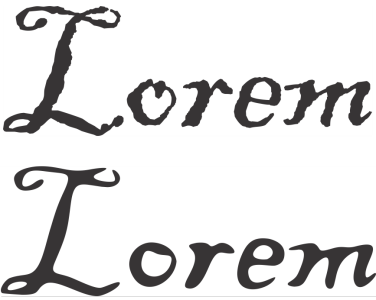
Текст, преобразованный в кривые (вверху), и тот же самый текст в сглаженном при помощи инструмента Сглаживание виде (внизу)
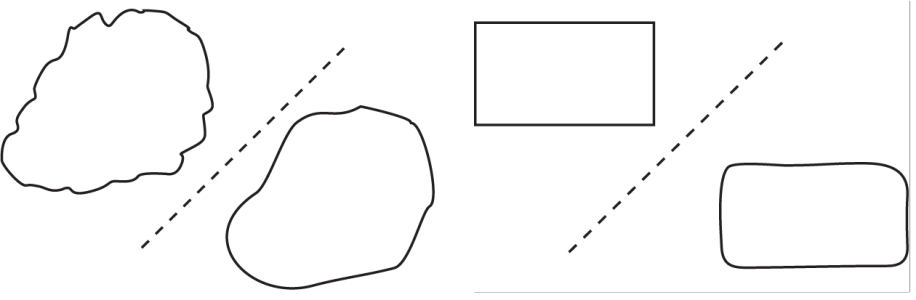
Сглаживание неровных краев (слева); обеспечение естественного вида форм (справа)
Сглаживание объекта

1
Выберите
объект с помощью инструмента
Указатель 
.
2
В наборе инструментов выберите инструмент
Сглаживание 
.
3
Перетащите вдоль края объекта.
Дополнительные возможности |
|
Настройка размера кончика кисти |
Введите значение в поле Размер кончика на панели свойств  . Чтобы изменить размер кончика кисти, можно также перетащить курсор в окне документа, удерживая нажатой клавишу Shift. Перетащите курсор в направлении центра кончика, чтобы уменьшить размер, или от центра кончика, чтобы увеличить радиус. |
Настройка эффекта сглаживания |
Введите значение в поле Частота  . Можно также удерживать нажатой клавишу Option и перетащить объект для отображения экранного регулятора, с помощью которого можно интерактивно задать скорость сглаживающего эффекта. |
Использование давления цифрового пера для управления эффектом |
Нажмите кнопку Нажим пера  на панели свойств. |