Размазывание и смазывание объектов
Смазывание и размазывание позволяют создавать форму объекта путем перетаскивания расширений или создания отступов вдоль их контура. При размазывании расширения и отступы похожи на штрихи, которые немного отличаются по ширине во время перетаскивания с помощью инструмента Размазывание. При смазывании расширения и отступы обладают более плавной формой, которая уменьшается по ширине во время перетаскивания с помощью инструмента Мастихин.
Когда для объекта применяется эффект размазывания, степень и форму искажения можно контролировать независимо от того, активированы ли элементы управления пера для графического планшета или используются параметры мыши.
Эффект размазывания зависит от угла поворота (или направления) и угла наклона пера для графического планшета. При повороте пера изменяется угол эффекта размазывания, а при изменении угла его наклона разглаживается кончик кисти и изменяется форма размазывания. При использовании мыши можно моделировать поворот и угол наклона пера, указав их значения. Увеличение угла направления от 0 до 359° изменяет угол мазка кисти. По мере уменьшения угла наклона от 90 до 15° изменяется форма размазывания путем разглаживания кончика кисти.
Степень размазывания может определяться силой нажима пера на планшет: размазывание будет расширяться при более сильном нажиме и сужаться при более слабом. Если используется мышь или требуется игнорировать нажим пера, то можно ввести реальные значения для моделирования нажима пера на графический планшет. Отрицательные значения до –10 обеспечивают узкое искажение, 0 — однородную ширину мазка, а положительные значения до 10 обеспечивают расширение искажения.
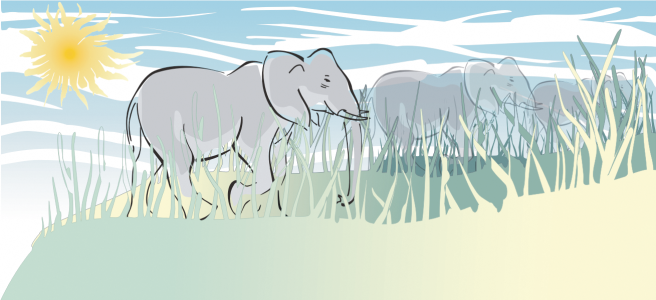
Солнечные лучи и листья травы были созданы путем перетаскивания наружу с помощью инструмента Размазывание, а облака — путем перетаскивания внутрь.
При использовании пера или мыши можно задать размер кончика. Размер кончика определяет ширину размазывания, применяемого для объекта.
Для управления эффектом смазывания можно задать размер кончика кисти и степень применения эффекта. Кроме того, можно использовать нажим цифрового пера. При смазывании объектов можно использовать плавные кривые или кривые с острыми углами.
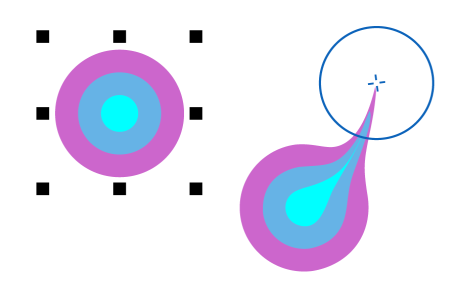
Размазывание объекта

 .
. .
. на панели свойств.
 на панели свойств и примените давление к перу.
 на панели свойств.
 на панели свойств.
 на панели свойств.
Размазывание нельзя применять для интернет- или встроенных объектов, связанных изображений, сеток, масок, объектов с сеткой или эффектами перетекания и контура.

Для получения минимальных и максимальных значений для элементов управления размазыванием щелкните при нажатой клавише Control элемент управления на панели свойств и выберите Параметры.
Смазывание объекта
 .
. на панели свойств.
 .
. .
. Различие между плавным и заостренным мастихином заметно только при более высоких значениях нажима.