記号/番号付きリストを作成する
記号/番号付きリストを使用して段落テキストの書式を設定したり、リスト内にリストを作成したりできます (マルチレベル リスト)。
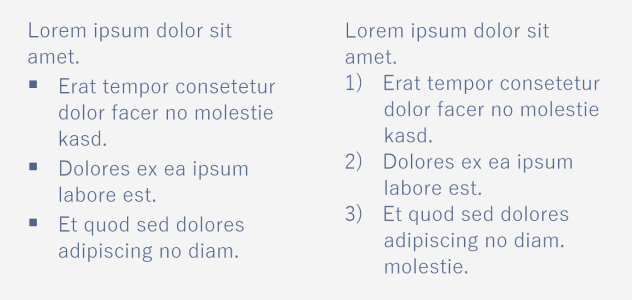
3 つの段落が箇条書きリスト (左) と番号付きリスト (右) に変換されている。
また、リストをカスタマイズして、マルチレベル リストの複数のレベルをカスタマイズできます。CorelDRAW を使用すると、行頭記号と番号をそれらのサイズ、位置、テキストからの距離、テキスト フレームを変更することで編集できます。デフォルトでは、リストの最初のレベルが段落テキストのフォント プロパティに継承されます。ただし、行頭記号と番号のフォントを変更し、豊富なグリフから選択して、行頭記号として使用できます。番号のフォーマットをカスタマイズするには、多数のプリセット スタイルから選択しして、番号の後置き説明と前置き説明を指定できます。
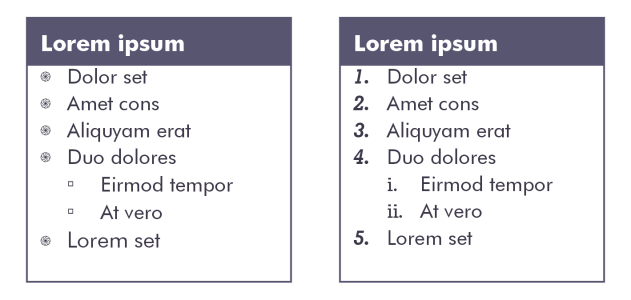
カスタマイズされた箇条書きリスト (左) および番号付きリスト (右)
カスタム リストを再使用するために、リストを段落スタイルとして保存できます。箇条書きリストと番号付きリストのフォーマットはいつでも削除できます。
この手順を使用して、リストのアイテムの間隔も変更できます。詳しくは、行間隔を調整するには.を参照してください。
箇条書きおよび番号付きリストを作成するには

 を使用して、記号/番号付きリストとして書式設定する
 をクリックします。
  をクリックします。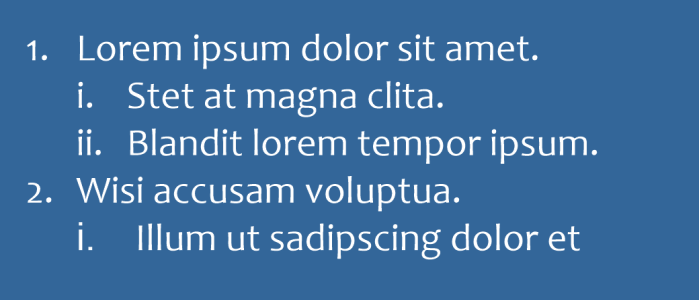

[記号付きリスト] ボタン  と [番号付リスト] ボタン
  には、[プロパティ] インスペクタと [テキスト] インスペクタの [段落] セクションからもアクセスできます。
段落テキスト フレームを作成し、プロパティ バーの [記号付きリスト] ボタン または [番号付リスト] ボタン をクリックして、記号/番号付きリストをゼロから作成することもできます。
箇条書きまたは番号付きリストをカスタマイズするには
3
[行頭記号と番号] ダイアログ ボックスの [レベル] ボックスに編集しようとしているリストのレベルが表示されます。リストの最上位レベルは 1 です。2 つ以上のリスト レベルを一度にカスタマイズする場合は、Commandコントロールクリックし、[オブジェクト スタイル]  [新規スタイルの作成元] [段落] をクリックします。
[新規スタイルの作成元] [段落] をクリックします。箇条書きリストまたは番号付きリストの書式設定を削除するには