オブジェクトを切り抜く/消去する
切り抜きにより、オブジェクトやインポートした写真から不要な領域を簡単に削除できます。オブジェクトのグループ解除、リンク グループの分割、またはオブジェクトの曲線化の必要はありません。ベクトル オブジェクトおよびビットマップを切り抜くことができます。
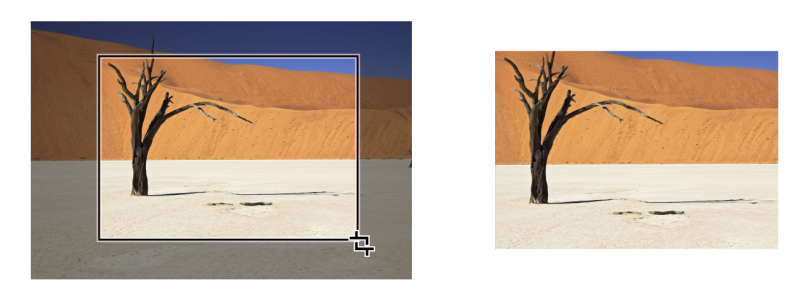
オブジェクトを切り抜く場合は、残す方の長方形の領域 (切り抜き領域) を定義します。切り抜き領域の外側の部分がオブジェクトから削除されます。切り抜き領域の正確な位置とサイズを指定したり、領域の回転またはサイズ変更を行ったりすることができます。また、切り抜き領域を削除することもできます。
描画の他のオブジェクトに影響を与えることなく、選択したオブジェクトだけを切り抜くことができます。または、描画ページのすべてのオブジェクトを切り抜くこともできます。どちらの場合も、影響されるテキストおよびオブジェクトは自動的に曲線に変換されます。
CorelDRAW では、ビットマップやベクトル オブジェクトの不要な部分を消去できます。消しゴム ツールは鉛筆の消しゴムと同じ動作をし、イメージ上をクリックおよびドラッグしてイメージの一部を消去します。特定のオブジェクトの一部だけを消去するには、該当するオブジェクトを選択する必要があります。選択されているオブジェクトがない場合、消しゴム ツールをドラッグした場所はすべて消去されます。オブジェクトの選択について詳しくは、オブジェクトを選択する.を参照してください。オブジェクトの一部を消去すると、残ったパスが自動的に閉じられ、オブジェクトが曲線に変換されます。接続している線を消去した場合、CorelDRAW では、個々のオブジェクトは作成されず、サブパスが作成されます。等高線、ブレンド、ドロップ シャドウ、ブロック影、押し出しのあるオブジェクトは消去できません。
ペンまたはスタイラスでは、筆圧を使用して、消しゴムの先のサイズを変えることができます。ペンまたはスタイラスが傾斜および方向に対応している場合、これらの機能を使用して、消しゴムの先の平坦度と回転を変えることができます。また、傾斜と回転の角度に固定値を使用して、消しゴムの先の平坦度と回転を一定に保つこともできます。

スタイラスを使用して、消しゴムの先のサイズと平坦度を変更できます。
消しゴムの先のデフォルト サイズなど、[消しゴム] ツールのデフォル設定を選択することもできます。消去の結果として作成されたオブジェクトのノード数は、自動的に削減されますが、この設定を無効にすることもできます。
互いに重なっているオブジェクト部分の仮想線セグメントを削除することもできます。たとえば、1 本の線で描かれ、それ自体に重なるループや、複数のオブジェクトが重なり合ってできた線セグメント内のループを削除できます。

オブジェクトまたはインポートした写真を切り抜くには

 をクリックします。
ロックされたレイヤ、グリッド レイヤ、またはガイド レイヤ上のオブジェクトは切り抜くことができません。また、OLE およびインターネットのオブジェクト、ロールオーバー、PowerClip オブジェクトのコンテンツも切り抜くことはできません。
切り抜きの影響を受けるリンク グループは自動的に分割されます。たとえば、等高線、ブレンド、押し出しなどです。

切り抜き領域は、オブジェクトと同様にインタラクティブに移動、回転、およびサイズ変更できます。切り抜き領域を移動するには、新しい位置にドラッグします。切り抜き領域をサイズ変更するには、いずれかのハンドルをドラッグします。切り抜き領域を回転するには、切り抜き領域の内側をクリックし、回転ハンドル  をドラッグします 。
イメージ領域を消去するには
 をクリックします。
オブジェクトの一部を消去すると、影響のあるパスが自動的に閉じられます。
直線状に消去するには、消去し始める場所をクリックし、消去を終わる場所をクリックします。線の角度を制限する場合は、Command キーを押します。
[消しゴム]ツールで領域をダブルクリックして、選択したオブジェクトの領域を消去することもできます。
消しゴムのデフォルト設定を選択するには

仮想線セグメントを削除するには
 をクリックします。