Localizar e exibir preenchimentos e transparências
CorelDRAW permite que você use, procure e pesquise padrões de vetor, padrões de bitmap e preenchimentos gradientes que estejam disponíveis localmente no seu computador, em dispositivos de mídia portáteis e em pastas de rede. Qualquer um desses preenchimentos também pode ser usado como padrões de transparência.
Para começar, o Corel fornece preenchimentos locais que estão listados em Todo o conteúdo nos seletores Preenchimento e Transparência. Estes preenchimentos são armazenados na sua pasta Documentos/Corel/Corel Content/Fills/Corel/Corel Content/FillsAo copiar uma pasta que contém muitos preenchimentos em seu computador, pode levar algum tempo para que a pasta seja indexada. Para visualizar, procurar e pesquisar preenchimentos em uma pasta imediatamente, você pode precisar reindexar a pasta.
Para encontrar preenchimentos e transparências mais facilmente, você pode filtrá-los com base em categorias, como abstrato, animais, floral, natureza, e muito mais. Você também pode classificar os preenchimentos e transparências locais por nome e a data em que foram criados ou modificados.
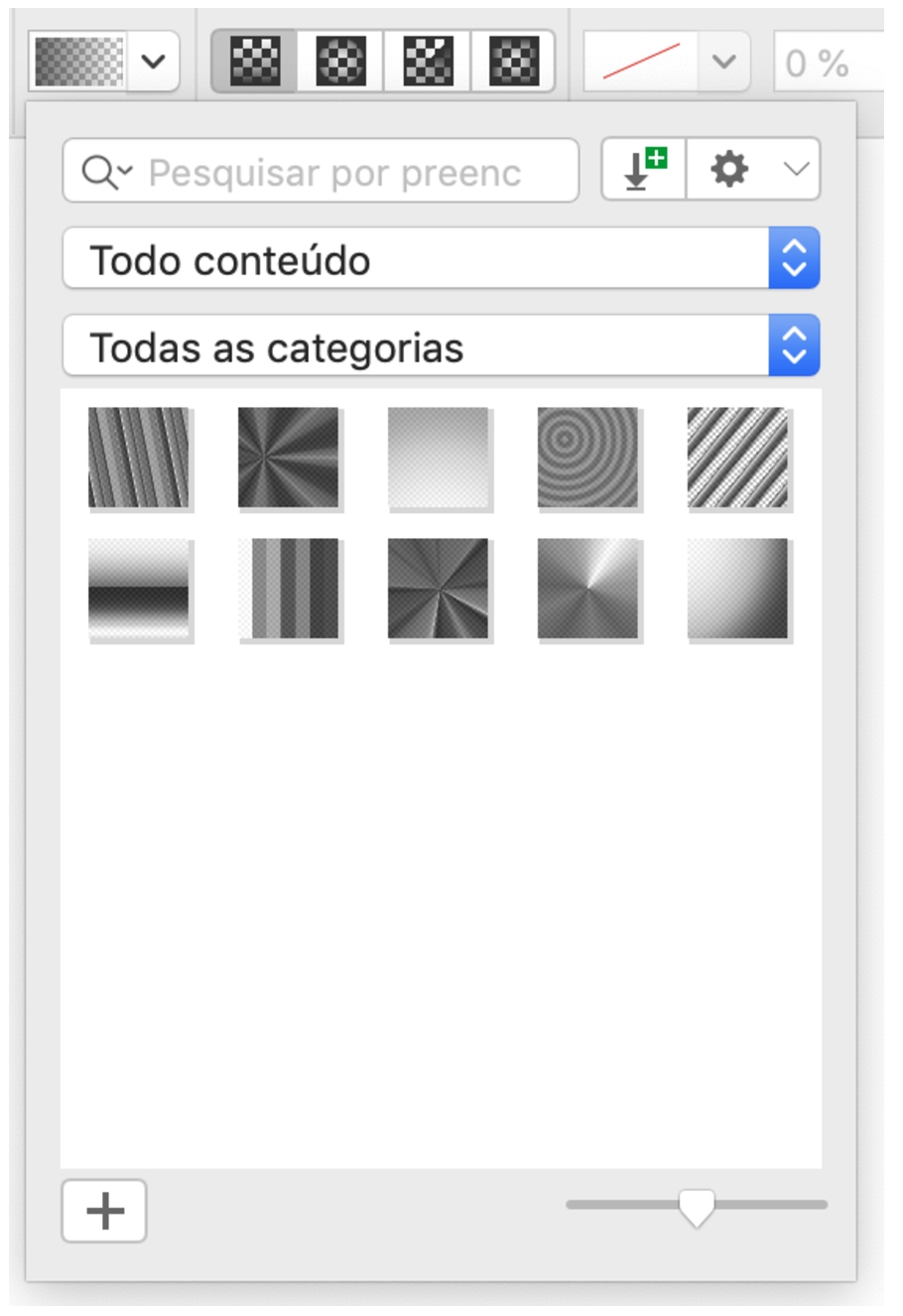
O seletor Preenchimento permite pesquisar, procurar e gerenciar preenchimentos locais e compartilhadas.
Preenchimentos e transparências aparecem como imagens em miniatura. Você pode ajustar o tamanho das miniaturas para visualização mais fácil e rápida dos preenchimentos e transparências. Além disso, você pode redimensionar o seletor Preenchimento ou Transparência para exibir mais miniaturas de uma vez.
Encontrar, filtrar e classificar preenchimentos e transparências


 ou
ou 
 ou
ou 
 ou
ou 
Para pesquisar, digite uma palavra-chave na caixa Pesquisar e pressione RetornarEste procedimento se aplica apenas aos padrões de vetores, padrões de bitmap e preenchimentos de gradação e transparências.
Para fazer o download e adicionar um novo pacote de preenchimento e transparência
Para adicionar um alias para um local que contém preenchimentos e transparências
Para visualizar o nome do arquivo de um preenchimento ou transparência
Para ajustar o tamanho das miniaturas de preenchimento ou transparência
Para redimensionar o seletor Preenchimento ou Transparência