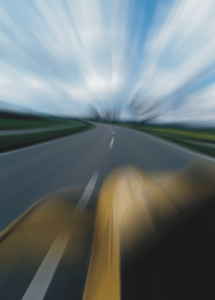
Unschärfe
Mit Unschärfe-Effekten ändern Sie die Pixel in Ihrem Bild, indem Sie sie weich zeichnen, die Ränder glätten, Überblendungen erzeugen oder Bewegungseffekte erstellen.

Um die Effekte anzuwenden, die mit Corel PHOTO-PAINT bezeichnet sind, müssen Sie die Bitmap in Corel PHOTO-PAINT bearbeiten. Um eine Bitmap an Corel PHOTO-PAINT zu senden, klicken Sie auf die Schaltfläche Bitmap bearbeiten in der Eigenschaftsleiste oder verwenden den Befehl Bitmap bearbeiten aus dem Menü Bitmaps. Sie können auch eine Option aktivieren, mit der Sie über einen Doppelklick auf ein Bitmap direkt auf das Programm Corel PHOTO-PAINT umschalten. Weitere Informationen finden Sie unter Bitmaps bearbeiten mit Corel PHOTO-PAINT.
Unschärfe abstimmen

Der Effekt Unschärfe abstimmen (Effekte  Unschärfe Unschärfe abstimmen) ermöglicht das Anwenden von vier verschiedenen Unschärfe-Effekten, die als Skizzen dargestellt werden. Sie können den Unschärfe-Effekt anpassen und eine Vorschau des Bildes mit weicherem oder schärferem Fokus anzeigen, während Sie es bearbeiten. Mit dem Filter Unschärfe abstimmen können Sie die Bildqualität verbessern und verblüffende visuelle Effekte erzielen.
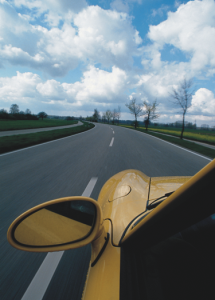
Richtungsglätten
Der Effekt Richtungsglätten (Effekte Unschärfe Richtungsglätten) glättet die Bereiche mit fließenden Übergängen in einem Bild und behält dabei die Details der Ränder und Muster bei. Sie können diesen Effekt verwenden, um die Ränder und Oberflächen mit einer leichten Unschärfe zu versehen, ohne dabei den Fokus zu verzerren.
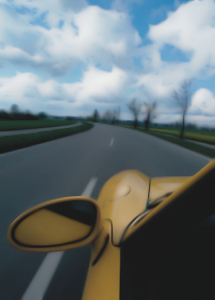
Verlauf
Der Effekt Verlauf (Effekte Verlauf Verlauf) erhöht allmählich die Transparenz entlang der Kanten eines Objekts, so dass sich Objekte perfekt in den Hintergrund einfügen. Sie können die Breite des Verlaufs und den Transparenz-Gradienten festlegen. Die Kantentransparenz kann entweder vom Anfang bis zum Ende des Verlaufs in gleichmäßigen Schritten (lineare Kanten) oder in kleinen Schritten zu Beginn, größeren Transparenzschritten in der Mitte und kleineren Transparenzschritten am Ende des Verlaufsrands (gekrümmte Kanten) geändert werden.
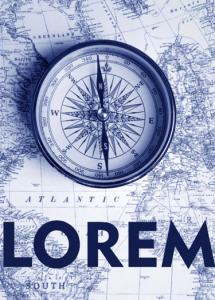
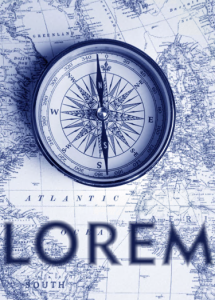
Gaußsche Unschärfe
Der Effekt Gaußsche Unschärfe (Effekte Unschärfe Gaußsche Unschärfe) erzeugt einen verschwommenen Effekt, indem der Bildfokus nach der Gauß-Verteilung unscharf gezeichnet wird, wodurch die Pixelinformationen in der Form einer Glockenkurve nach außen verteilt werden. Mit diesem Effekt kann die Qualität von Bitmaps mit scharfen Rändern verbessert werden. Verschieben Sie den Regler Radius, um die Stärke des Effekts anzupassen. Der Effekt Gaußsche Unschärfe unterstützt alle Farbmodi außer Palette und Schwarzweiß.
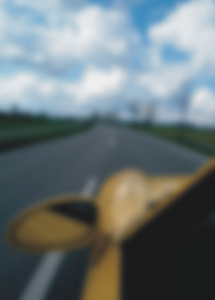
Verstreuung
Der Effekt Verstreuung (Effekte Unschärfe Verstreuung) streut die Farben in einem Bild und erzielt somit bei minimaler Verzerrung einen weichen, unscharfen Effekt.. Dies eignet sich besonders zum Entfernen unregelmäßiger Ränder, die in Liniengrafiken oder Bildern mit hohem Kontrast auftreten können. Der Effekt Verstreuung ist auch ein voreingestellter Linsentyp.

Niedrigbandfilter
Der Effekt Niedrigbandfilter (Effekte Unschärfe Niedrigbandfilter) entfernt scharfe Kanten und Details aus Bildern, so dass nur gleichmäßige Gradienten und Bereiche mit niedriger Frequenz erhalten bleiben. Je höher die von Ihnen festgelegte Einstellung ist, desto mehr Bilddetails werden entfernt.
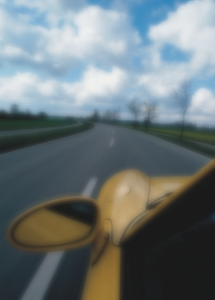
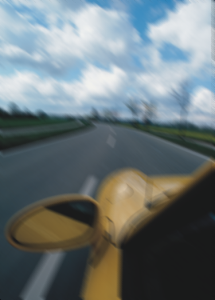
Bewegungsunschärfe
Der Effekt Bewegungsunschärfe (Effekte Unschärfe Bewegungsunschärfe) erzeugt in einem Bild den Eindruck von Bewegung. Sie können die Bewegungsrichtung festlegen.
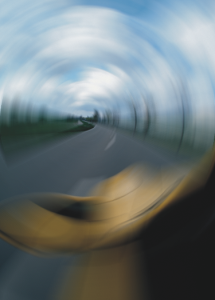
Radiale Unschärfe
Der Effekt Radiale Unschärfe (Effekt Unschärfe Radiale Unschärfe) erzeugt einen Unschärfe-Effekt, der sich um einen von Ihnen gewählten Mittelpunkt dreht oder von diesem radial nach außen verläuft.
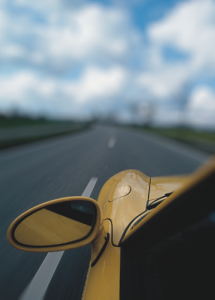
Die Bokeh-Unschärfe (Corel PHOTO-PAINT)
Mit dem Bokeh-Effekt (Effekte Unschärfe Bokeh) können Sie festlegen, wie unscharf der Bereich außerhalb eines bearbeitbaren Bereichs sein soll, und Sie können den Übergang vom Fokusbereich zum unscharfen Bereich anpassen. Weitere Informationen finden Sie in der Corel PHOTO-PAINT Hilfe.
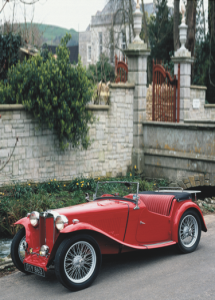
Intelligente Unschärfe
Der Effekt Intelligente Unschärfe (Effekte Unschärfe Intelligente Unschärfe) entfernt unerwünschte Artefakte und Rauschen aus Bildern.
Glätten
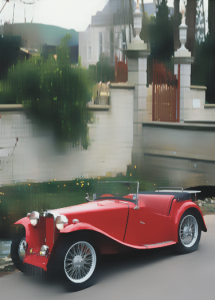
Der Effekt Glätten (Effekte Unschärfe Glätten) gleicht Unterschiede zwischen benachbarten Pixeln aus, um das Bild ohne Detailverlust zu glätten. Dieser Effekt ist besonders nützlich, um die Rasterung zu entfernen, die entsteht, wenn Sie ein Palettenbild in das RGB-Farbmodell umwandeln. Der Effekt Glätten erzeugt ein deutlicheres Ergebnis als der Effekt Weichzeichnen. Der Effekt Glätten ist auch ein voreingestellter Linsentyp.
Weichzeichnen
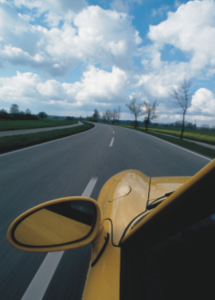
Der Effekt Weichzeichnen (Effekte Unschärfe Weichzeichnen) bewirkt eine Glättung und Abschwächung harter Ränder im Bild, ohne dass wichtige Bilddetails verloren gehen. Der Unterschied zwischen dem Effekt Glätten und dem Effekt Weichzeichnen ist relativ gering, wird jedoch häufig deutlich, wenn Bilder mit hoher Auflösung betrachtet werden. Der Effekt Weichzeichnen ist auch ein voreingestellter Linsentyp.
Zoom
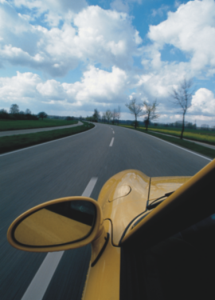
Der Effekt Zoom (Effekte Unschärfe Zoom) macht Pixel von einem Mittelpunkt ausgehend unscharf. Die Pixel, die dem Mittelpunkt am nächsten sind, bleiben am schärfsten.