Kreativ
Die kreativen Spezialeffekte verwandeln Bilder anhand verschiedener Formen und Füllmuster in abstrakte Kunst. Dabei kommen Kristalle, Gewebe, Glas, Rahmen oder Wirbel zum Einsatz, um etwas völlig Neues zu erstellen.
Kunststil

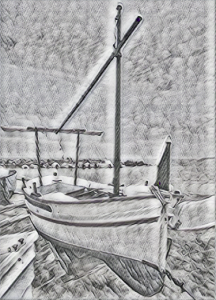
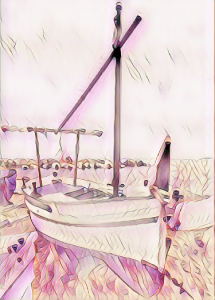
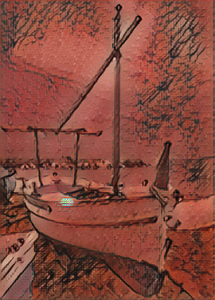
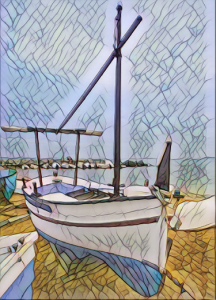
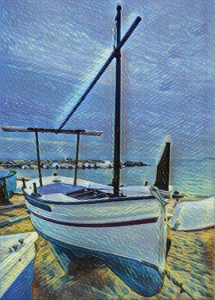
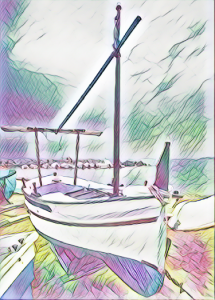
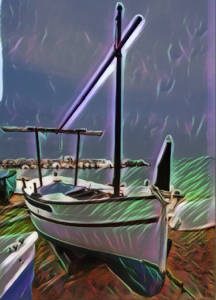
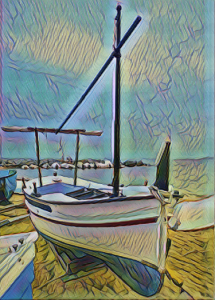
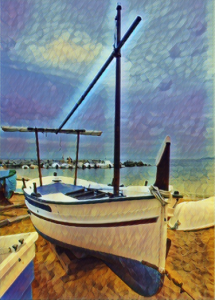
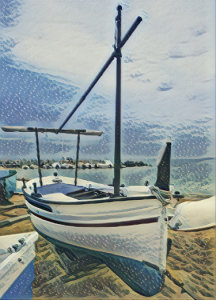
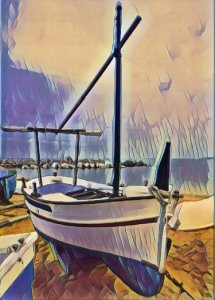
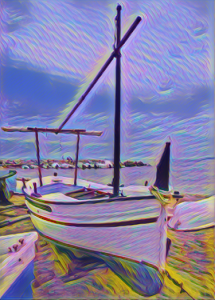
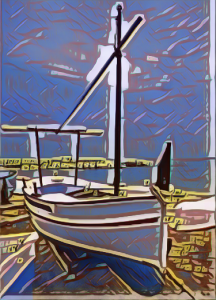
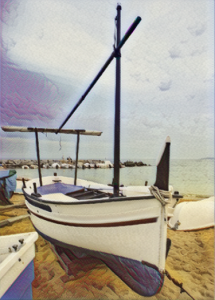
Die Kunststil-Effekte (Effekte  Kreativ Kunststil) verwenden Techniken neuronaler Netze, um den Stil eines Bildes auf den Inhalt eines anderen zu übertragen. Anhand der Analyse verschiedener Quellstilbilder, einschließlich Texturen, Muster, bunter Mosaiken und Gemälde von bekannten Künstlern, wenden die KI-Voreinstellungen eine Stilübertragung auf den semantischen Inhalt Ihres Bildes an und erzeugen ein Bild, das die Texturen, Farben, visuellen Muster und die Ästhetik des Bezugsbildes nachahmt. Experimentieren Sie mit den Voreinstellungen, um sich mit der Sammlung von verfügbaren Stilen und Medien in der Anwendungen vertraut zu machen. Sie können die Intensität eines Effekts variieren, um dessen Stärke anzupassen. Je höher die Intensität, desto ausgeprägter ist der Effekt. Darüber hinaus können Sie auch die Detailtiefe steuern. Hohe Werte schärfen die Ränder und bringen mehr Bilddetails hervor, erhöhen jedoch die Dateigröße und die Verarbeitungszeit. Wählen Sie die Detailstufe je nach ausgewählter Stilvoreinstellung und künstlerischer Absicht.
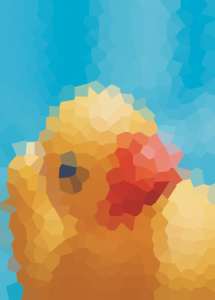
Kristallisieren
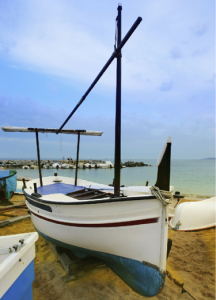
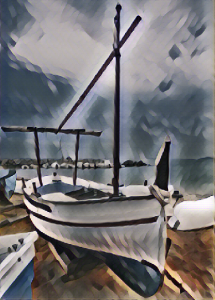
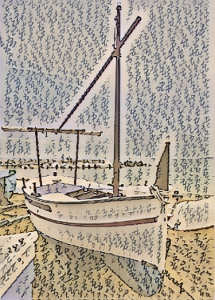
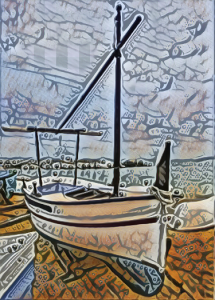
Der Effekt Kristallisieren (Effekte Kreativ Kristallisieren) verleiht einem Bild das Aussehen, als ob es aus Kristallen erstellt wurde. Sie können die Dimensionen der Kristalle angeben, um den Effekt zu steuern. Durch niedrigere Werte entstehen kleinere Kristalle und eine geringere Verzerrung. Höhere Werte ergeben größere Kristalle und erzeugen einen abstrakteren Effekt.
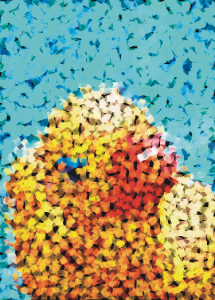
Gewebe
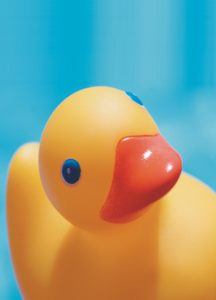
Der Effekt Gewebe (Effekte Kreativ Gewebe) lässt ein Bild aussehen, als ob es aus Textilmaterial besteht (z. B. Petit Point, Teppichschlaufen, Steppdeckenelementen, Fäden, Bändern oder Collagen). Sie können Größe und Winkel des Textilmaterials sowie die Helligkeit angeben.
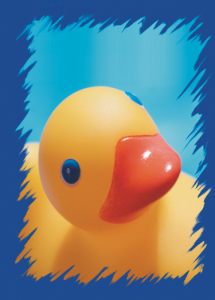
Rahmen
Der Effekt Rahmen (Effekte Kreativ Rahmen) umrahmt Bilder mit einem voreingestellten oder benutzerdefinierten Rahmen. Sie können Farbe, Deckkraft, Richtung und Ausrichtung des Rahmens angeben sowie angepasste Einstellungen als Voreinstellungsstile speichern. Zudem können Sie vorgegebene Rahmeneinstellungen aktualisieren, laden und löschen. Um einen Rahmen anzupassen, klicken Sie auf die Registerkarte Anpassen. Deckkraft legt die Deckkraft des Rahmens fest. Unschärfe/Verlauf stellt die Ränder des Rahmens verlaufend oder unscharf dar. Horizontal und Vertikal legen die horizontale und vertikale Rahmengröße fest. Mit dem Auswahlelement Drehen können Sie den Grad der Drehung des Rahmens festlegen Mit den Horizontal wenden und Vertikal wenden kann der Rahmen horizontal bzw. vertikal gespiegelt werden. Mit Ausrichten können Sie in der Bitmap einen Mittelpunkt für den Rahmen festlegen. Mit Neu zentrieren wird der Rahmen mittig auf der Bitmap angeordnet. Mit der Schaltfläche Voreinstellung speichern können Sie angepasste Rahmeneinstellungen als Voreinstellung speichern.
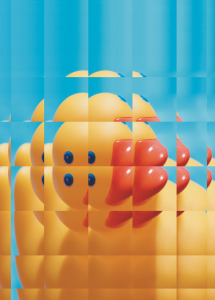
Glasblock
Der Effekt Glasblock (Effekte Kreativ Glasblock) lässt ein Bild aussehen, als ob es durch dicke Glasblöcke betrachtet wird. Sie können den Effekt steuern, indem Sie die Dimensionen der Glasblöcke angeben.
Mosaikeffekt
Der Mosaikeffekt (Effekte Kreativ Mosaikeffekt) teilt ein Bild in ungleichmäßig große elliptische Teile auf, um ihm das Aussehen eines Mosaiks zu verleihen. Sie können die Größe der Einzelteile und die Hintergrundfarbe festlegen. Sie können das Mosaik auch rahmen.
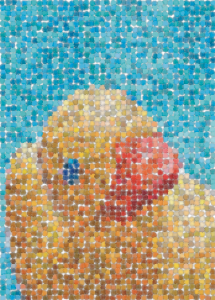
Punkt
Der Effekt Punkt (Effekte Kreativ Punkt) verzerrt ein Bild durch Verstreuen von Pixeln. Sie können die Richtung der Verstreuung steuern. Der Effekt Punkt ist auch ein voreingestellter Linsentyp.
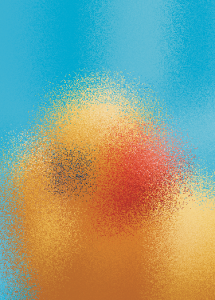
Rauchglas
Der Effekt Rauchglas (Effekte Kreativ Rauchglas) weist Bildern eine transparente, farbige Tönung zu. Sie können die Farbe des Rauchglases, die Deckkraft der Tönung und den Grad der Unschärfe angeben.
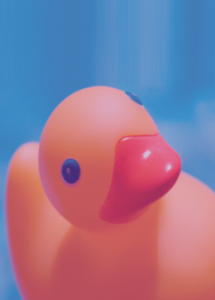
Buntglas
Der Effekt Buntglas (Effekte Kreativ Buntglas) wandelt Bilder in Buntglas-Kunstwerke um. Sie können die Größe der Glasstücke anpassen und Lötverbindungen zwischen ihnen erzeugen.
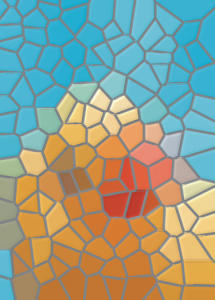
Vignette
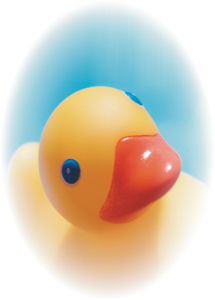
Der Effekt Vignette (Effekte Kreativ Vignette) erzeugt einen elliptischen, runden, rechteckigen oder quadratischen Rahmen um ein Bild. Dabei können Sie die Farbe und Ausblendungsrate des Rahmens festlegen. Legen Sie den Übergang zwischen Rahmen und Bitmap mit dem Schieberegler Ausblenden fest. Der Abstand ist die Entfernung vom Mittelpunkt des Bildes zum inneren Rand des Rahmens. Je höher der Abstand (d. h. je größer die Entfernung vom Mittelpunkt des Bildes), desto dünner ist der Rahmen.
Wirbel
Der Effekt Wirbel (Effekte Kreativ Wirbel) erzeugt einen Wirbel um einen von Ihnen im Bild festgelegten Mittelpunkt. Sie können die Richtung der inneren und der äußeren Pixel des Wirbels angeben.