Suchen von Cliparts und weiteren lokalen und Netzwerk-Assets
Das Andockfenster Assets (Fenster  Andockfenster Assets) stellt einen zentralen Ort dar, von dem aus Sie in lokalen und Netzwerk-Ordnern sowie auf tragbaren Geräten nach Vektor- und Bitmap-Bildern suchen können.
Sobald Sie das gewünschte Bild oder Asset gefunden haben, können Sie dieses Ihrem Projekt hinzufügen. Weitere Informationen finden Sie unter Bilder mit dem Andockfenster „Assets" verwenden und verwalten.
Corel gibt Ihnen eine Starthilfe mit lokalen Inhalten, die im Ordner Dokumente\Corel\Corel Content\Images gespeichert sind. Wenn Sie Ihre Bildersammlung erweitern möchten, können Sie über das Dialogfeld Weitere Werkzeuge zusätzliche Bildpakete herunterladen.
Um auf Bilder zuzugreifen, die in lokalen Ordnern außerhalb des Ordners Dokumente\Corel\Corel Content\Images gespeichert sind, können Sie Links, sogenannte Aliase, zu diesen Ordnern erstellen. Aliase können auch dazu verwendet werden, auf Bilder zuzugreifen, die auf gemeinsam benutzten Netzwerkspeicherorten oder sekundären Speichergeräten wie USB-Flashlaufwerken und tragbaren Festplatten gespeichert sind.
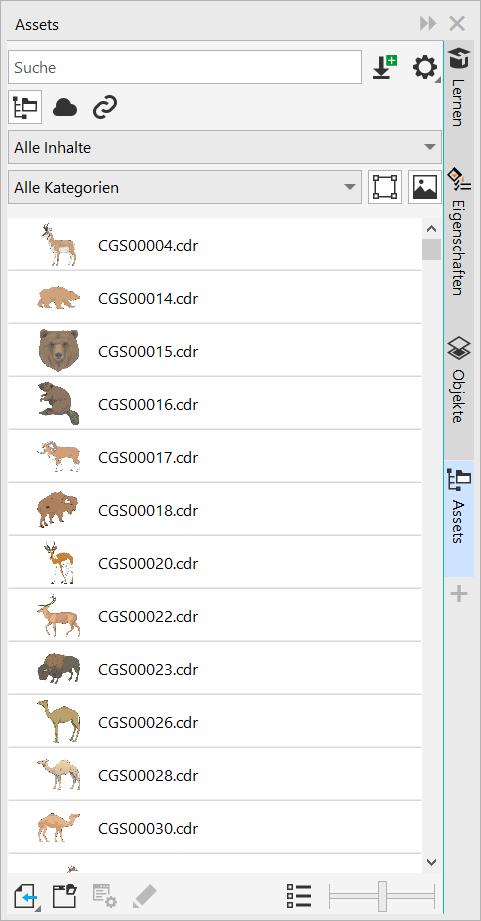
Sie können Assets anhand des Dateinamens und des Titels oder anhand von Tags suchen. Wenn Sie z.B. „Baum" („Zeitgenössisch") im Textfeld eingeben, werden von der Anwendung automatisch alle Dateien ausgefiltert, die dieser Sucheingabe nicht entsprechen, und Ihnen werden nur die Dateien angezeigt, die das Wort „Baum" im Dateinamen, Titel oder den Tags enthalten.
Sie können die Suchergebnisse eingrenzen, indem Sie die Inhaltequelle (z. B. einen bestimmten Ordnerspeicherort) und die Kategorie (z. B. Natur) wählen. Sie können zudem die Liste Ihrer bevorzugten oder zuletzt verwendeten Bilder anzeigen und Sie können die Bilder auch nach Name und Erstellungs- oder Änderungsdatum sortieren.
Standardmäßig können Sie die gesamte Bibliothek Alle Inhalte durchsuchen, die im Ordner Dokumente\Corel\Corel Content\Images gespeichert ist. Sie können auch jeweils nur einen Ordner oder eine Liste durchsuchen.
Nachdem Sie einen Ordner mit Bildern auf Ihren Computer kopiert haben, dauert es unter Umständen eine Weile, bis Ihr Betriebssystem den Ordner indiziert hat. Um die Inhalte in einem solchen Ordner sofort anzeigen und durchsuchen zu können, müssen Sie den Ordner unter Umständen neu indizieren.
So suchen, filtern und sortieren Sie lokale und Netzwerk-Assets

 .
.|
Wählen Sie im Listenfeld Inhaltequelle wählen die Option Favoriten. Weitere Informationen, wie Sie Inhalte als Favoriten markieren, finden Sie unter So taggen, löschen und bearbeiten Sie die Eigenschaften von lokalen oder Netzwerk-Assets
|
|
|
Klicken Sie auf die Schaltfläche Optionen für Ordner oder Aliase
 und wählen Sie eine der folgenden Optionen: und wählen Sie eine der folgenden Optionen:• Nach Erstellungsdatum sortieren sortiert die Bilder, mit dem zuletzt erstellten Bild beginnend, nach ihrem Erstellungsdatum.
• Nach „Zuletzt geändert" sortieren sortiert die Bilder, mit dem zuletzt geänderten Bild beginnend, nach dem Datum, an dem diese geändert wurden.
|
|
 .
. .
.So laden Sie ein neues Bildpaket herunter
 .
.So fügen Sie einem Speicherort, der Bilder enthält, einen Alias hinzu