Optionen für Knoten, Bearbeitungspunkte und Vorschau
Auf der Seite Knoten und Ziehpunkte des Dialogfelds CorelDRAW Optionen können Sie das Aussehen der Knoten, der Bearbeitungspunkte und der Vektorvorschau Ihren Vorlieben anpassen; dies vereinfacht die Bearbeitung der Knoten und das Anwenden von Vektoreffekten und -transformationen.
Sie können die Größe und Form der Knoten ändern, und Sie können bei der Bearbeitung die Kurvenrichtung ein- oder ausblenden. Für die Knoten und Ziehpunkte stehen drei voreingestellte Größen zur Wahl: Klein, Mittel und Groß.
Standardmäßig verfügt jeder der drei Knotentypen über eine andere Form. Spitze Knoten werden als Quadrate angezeigt, glatte Knoten als Kreise und symmetrische Knoten als Rauten. Sie können die Form der Knotentypen ändern und dazu aus Formen wie Dreiecken, Rauten, Kreisen und Polygonen auswählen. Weitere Informationen zu den verschiedenen Knotentypen finden Sie unter Knotentypen.

Standardmäßig wird jeder Knotentyp in einer unterschiedlichen Form angezeigt: Kreis, Quadrat oder Raute. Die Kurvenrichtung wird durch die Ausrichtung der Endknoten angezeigt.
Normalerweise werden Knoten mit dem Hilfsmittel Form  ausgewählt und verschoben. Sie können auch die Knotenverfolgung aktivieren, um Knoten mit den Hilfsmitteln Auswahl
  , Freihand
  , Polylinie
  oder Bézier
  auszuwählen und zu verschieben.
Das standardmäßige Farbschema verwendet Blau als Hauptfarbe und Rot als Nebenfarbe für die Anzeige der Knoten, Steuerpunkte und der Vorschau während der Bearbeitung. Die Hauptfarbe wird für die erste ausgewählte Kurve benutzt. Wenn Sie mit dem Hilfsmittel Form zusätzliche Kurven auswählen, werden diese in der Nebenfarbe Rot angezeigt. Das standardmäßige Farbschema wendet darüber hinaus eine weiße Hervorhebung an, um die Element besser sichtbar zu machen. Die weiße Hervorhebungsfarbe wird auch benutzt, um nicht ausgewählte Knoten zu füllen und um Vektorvorschauen hervorzuheben. Sie können nicht ausgewählte Knoten auch ohne Füllung anzeigen.

Blau ist die Hauptfarbe des standardmäßigen Farbschemas für Knoten, Ziehpunkte und Vorschauen (rechts). Die Nebenfarbe Rot wird für die zusätzliche, mit dem Hilfsmittel Form ausgewählte Kurve verwendet (links). Nicht ausgewählte Knoten werden mit der weißen Hervorhebungsfarbe gefüllt.
Wenn Knoten und Bearbeitungspunkte vor komplexen Hintergründen schwer zu erkennen sind, können Sie die Hauptfarbe mithilfe eines Tastaturbefehls (Strg-Taste+Umschalttaste+I) durch die Nebenfarbe ersetzen und umgekehrt. Ebenfalls per Tastaturbefehl können Sie umschalten, ob nicht ausgewählte Knoten mit einer Füllung oder ohne Füllung angezeigt werden (Strg-Taste+Umschalttaste+G).
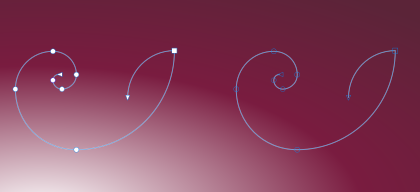
Nicht ausgewählte Knoten werden mit einer Füllung (links) und ohne eine Füllung (rechts) angezeigt.
Sie können ein eigenes Farbschema erstellen, indem Sie die Haupt- und Nebenfarben ändern. Darüber hinaus können Sie die Hervorhebung in der Vorschau ausblenden. Um die Knotentypen leichter zu unterscheiden, können Sie die Anwendung so einstellen, dass jeder Knotentyp in einer anderen Farbe angezeigt wird.
So legen Sie die allgemeinen Optionen für Knoten, Ziehpunkte und die Vorschau fest


So ändern Sie die Farbeinstellungen für Knoten, Bearbeitungspunkte und Vorschauen mithilfe von Tastaturbefehlen
So wählen Sie ein Farbschema

Die Steuerelemente unter dem Listenfeld Farbschema werden erst verfügbar, wenn Sie im Listenfeld Farbschema die Option Benutzerdefiniert auswählen.
So erstellen Sie ein eigenes Farbschema für Knoten, Ziehpunkte und die Vorschau