Bitmap-Mosaiken (PhotoCocktail-Effekt)
Mit dem PhotoCocktail-Effekt können Sie Ihre Fotos und Vektorgrafiken in einzigartige, aus ausgewählten Bildern bestehende Mosaiken verwandeln.
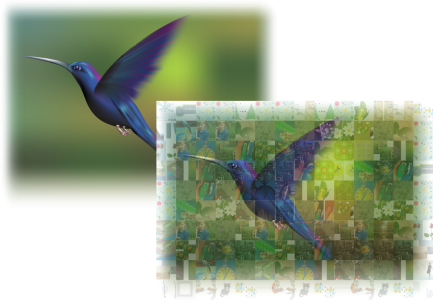
Grafiken werden in ein aus Bildern bestehendes Mosaik verwandelt (Elemente aus Illustrationen von Ariel Garaza Díaz)
Sie können individuelle Mosaiken erzeugen, indem Sie die Anzahl der Kacheln anpassen und festlegen, in welchem Maß Ihr Foto oder Ihre Vektorgrafik und die Mosaiksteine ineinander übergehen. Das Mosaik kann als einzelne Bitmap oder als Abfolge einfach zu bearbeitender Bitmap-Kacheln erstellt werden. Es sind mehrere Methoden verfügbar, um die Qualität des Mosaiks zu steuern.
So erstellen Sie ein Mosaik aus Bitmap- oder Vektor-Objekten


PhotoCocktail-Einstellungen
Im Andockfenster PhotoCocktail sind zusätzliche Steuerelemente verfügbar, mit denen Sie den Effekt individuell anpassen können.
Originalquelle beibehalten: Aktivieren Sie dieses Kontrollkästchen, wenn Sie das Bezugsbild oder die Bezugsobjekte nach der Anwendung des Effekts beibehalten möchten. Deaktivieren Sie das Kontrollkästchen, um das Bezugsbild zu löschen und nur das Mosaik beizubehalten.
Spalten: In diesem Feld können Sie festlegen, wie viele Spalten mit Mosaikkacheln das Mosaik enthalten soll. Je größer die Zahl, desto detailreicher ist das Mosaik.
Zeilen: Dieses Feld zeigt die Anzahl der im Mosaik enthaltenen Zeilen an. Die Zahl wird automatisch aufgrund des Werts im Feld Spalten berechnet.
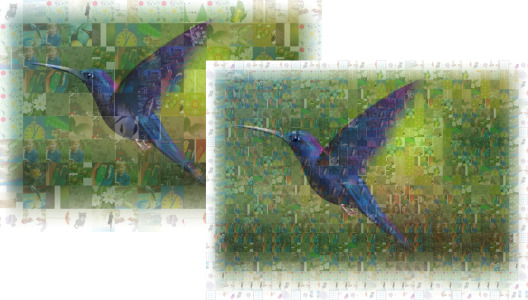
Links: Mosaik mit niedriger Rasterdichte (weniger Spalten und Zeilen); Rechts: Mosaik mit hoher Rasterdichte
Sie können das Bezugsbild präziser nachbilden, wenn Sie einen Überblendungseffekt anwenden. Überblenden ermöglicht es Ihnen, die Mosaikkacheln mit dem Bezugsbild zu überlagern.
Überblenden: In diesem Feld können Sie festlegen, in welchem Maße die Bezugsfarben und die Farben der Mosaikkacheln gemischt werden. Bei höheren Werten erhöht sich die Ähnlichkeit des Mosaiks zum Bezugsbild.
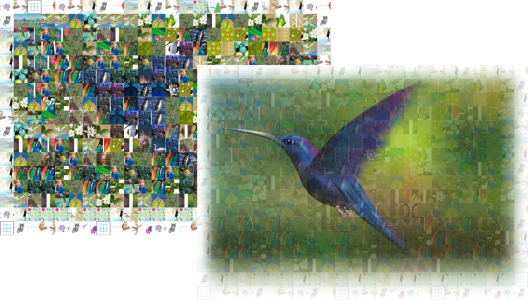
Links: keine Überblendung; Rechts: ein großes Maß an Überblendung wird angewendet
Sie können einzelne Kacheln im Mosaik mehrmals verwenden.
Duplikate: Aktivieren Sie diese Kontrollkästchen, um Kacheln im Mosaik zu wiederholen. Im Feld Kacheln können Sie angeben, von wie vielen Kacheln mehrfach verwendete Kacheln umgeben sind.
Ausgabesteuerelemente ermöglichen es, die Struktur und die Qualität des fertigen Mosaiks zu bestimmen.
Struktur: In diesem Listenfeld können Sie eine der folgenden Optionen auswählen:
Ränder: In diesem Listenfeld können Sie festlegen, welches Verfahren auf die unvollständigen Kacheln am Rand angewendet werden soll. Unvollständige Kacheln am Rand können aus dem fertigen Mosaik entfernt werden oder das Produkt kann in Übereinstimmung mit dem Bezugsbild gedehnt werden. Das Dehnen des Produkts führt zu eher rechteckigen als quadratischen Mosaikkacheln.
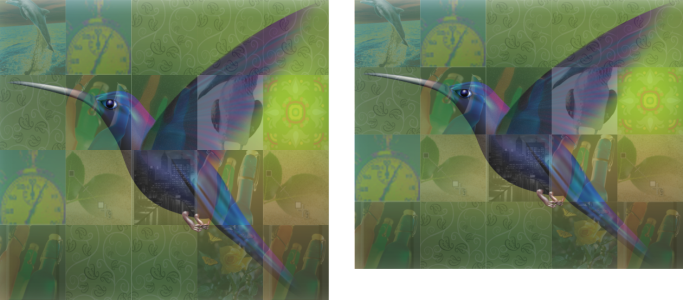
Links: Die Kacheln werden der Größe des Bezugsbildes entsprechend gedehnt; Rechts: Unvollständige Kacheln am unteren Rand werden entfernt.
Priorität: In diesem Listenfeld können Sie eine der folgenden Methoden zur Anpassung der Ausgabequalität wählen:
Der DPI-Wert eines Mosaiks wird durch die Rasterdichte und die Größe des Mosaiks beeinflusst.
Die Größe der Kacheln ist ein guter Indikator für die Qualität der Ausgabe. Je höher der Wert für die Größe der Kacheln, desto besser ist die Qualität. Wenn Sie die Größe des Mosaiks in Pixel durch die Rasterdichte teilen, erhalten Sie die Größe der Kacheln in Pixel.