Sélectionner et activer les pages
Il est possible de sélectionner plusieurs pages, mais une seule page est active à la fois. Vous pouvez sélectionner et activer des pages dans la fenêtre de dessin, dans le menu fixe Pages, et dans le navigateur de documents. La sélection de l'étiquette du nom de page à l'aide de l'outil Sélecteur vous permet de redimensionner la page. Dans la mise en page personnalisée d'un affichage multipage, la sélection du libellé de nom de page à l'aide de l'outil Sélecteur vous permet également de repositionner une page dans la fenêtre de dessin. Pour plus d’informations sur les modes d’affichage multipage, reportez-vous à la section Pour organiser les pages en affichage multipage. La sélection d’une page dans le menu fixe Pages ou d’un onglet dans le navigateur de documents vous permet de supprimer, dupliquer ou déplacer une page vers une autre position dans l’ordre des documents.
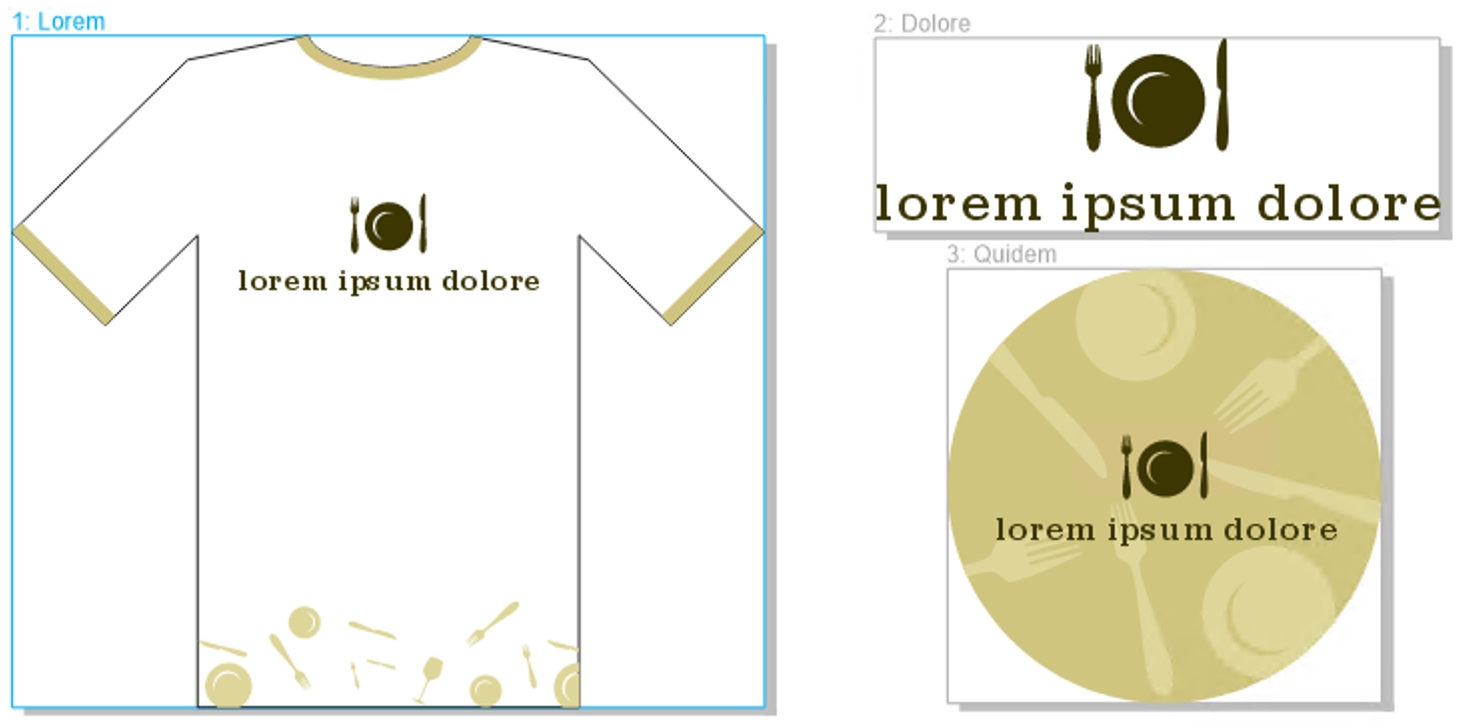
Un contour de couleur autour d’une page en mode multipage indique que la page est active. La couleur du contour dépend du thème de votre interface utilisateur.
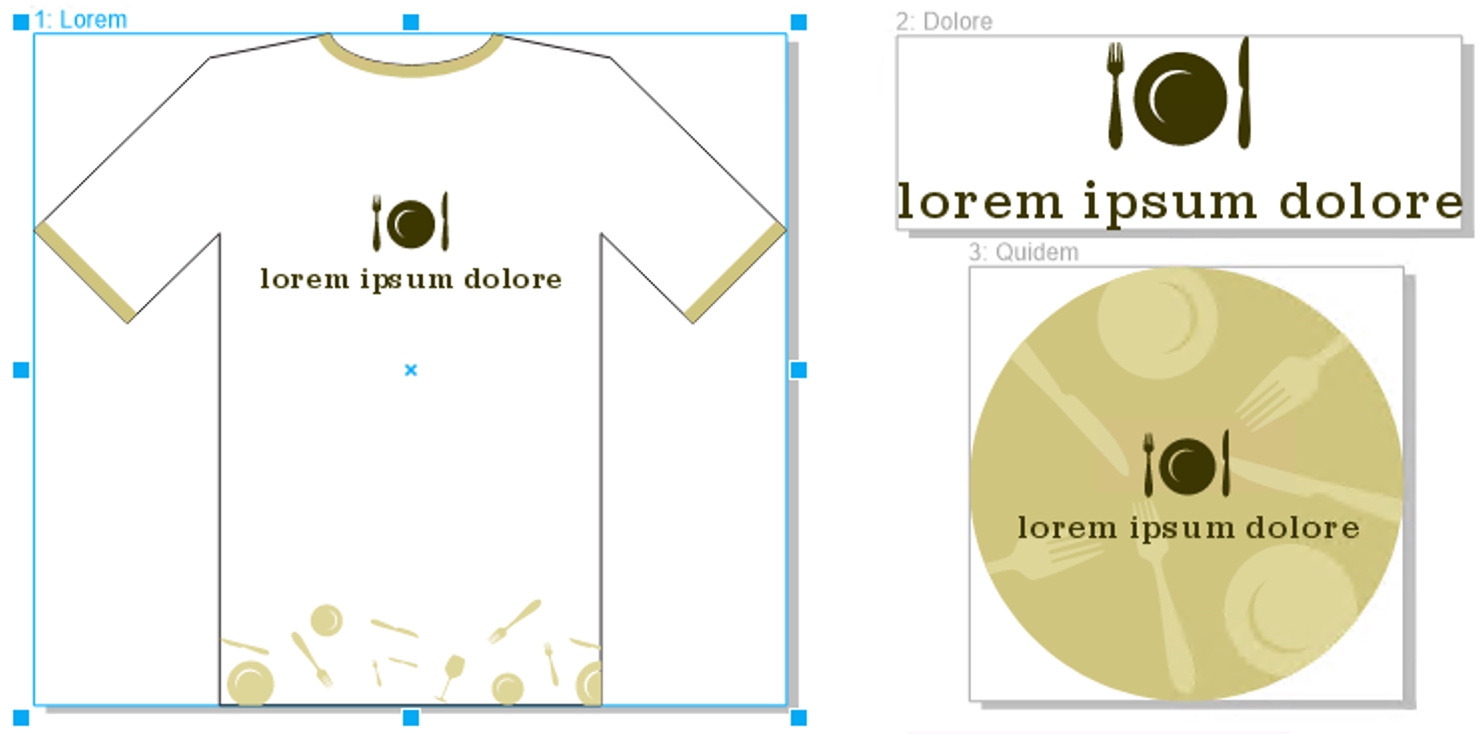
Les poignées de contrôle autour d’une page en affichage multipage indiquent que la page est sélectionnée.
Pour sélectionner une page


Vous pouvez également sélectionner une page en cliquant sur un onglet de page dans le navigateur de documents.
Pour sélectionner plusieurs pages en mode d’affichage multipage, cliquez sur l’outil Sélecteur  dans la palette d’outils, maintenez la touche Maj enfoncée, cliquez sur le nom de page d’une page que vous souhaitez sélectionner, puis cliquez sur les autres pages que vous souhaitez ajouter à la sélection.
Vous pouvez également sélectionner plusieurs pages non consécutives dans le menu fixe Pages (Fenêtre  Menus fixes Pages) en maintenant la touche Ctrl enfoncée et en cliquant sur les pages de votre choix.
Vous pouvez également sélectionner plusieurs pages consécutives dans le menu fixe Pages en cliquant sur la première page de la plage de pages que vous souhaitez sélectionner, en maintenant la touche Maj enfoncée et en cliquant sur la dernière page de la plage.
Pour activer une page
Menus fixes Pages).
En mode dessin, les outils Zoom, Panoramique et Pipette n’activent pas les pages.
Tous les nouveaux objets que vous créez dans la vue multipage, y compris les objets qui couvrent deux pages ou les objets qui s’étendent au-delà de la bordure de page, sont ajoutés à la page active.
Lorsqu’une page est active, son nom est mis en surbrillance et apparaît en gras dans le menu fixe Objets.