Ajouter des colonnes à des encadrés de texte
Vous pouvez présenter du texte dans des colonnes. Les colonnes sont utiles si vous prévoyez de concevoir des projets riches en texte, tels que des bulletins d’informations, des magazines ou des journaux. Vous pouvez créer des colonnes de tailles égales ou différentes, ainsi que des gouttières. Vous pouvez également appliquer un enchaînement de texte de droite à gauche aux colonnes pour un texte bidirectionnel (bidi), tel qu’un texte en arabe et hébreu (notez que cette option n’est disponible que pour certaines langues).
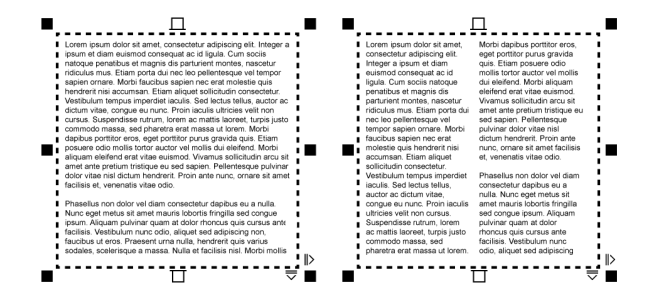
Le texte de l’encadré (gauche) a été présenté dans deux colonnes (droite).
Pour ajouter des colonnes à un encadré de texte


 afin d’afficher les options relatives à l’encadré.
Pour redimensionner les colonnes d’un encadré de texte
 , puis sélectionnez un encadré de texte contenant des colonnes.
 , puis saisissez des valeurs dans la zone
 Pour modifier l’enchaînement d’un texte bidirectionnel dans des colonnes
afin d’afficher les options relatives à l’encadré. .
. 
L’option Colonnes de droite à gauche n’est disponible que pour les langues bidirectionnelles, telles que l’hébreu et l’arabe. Le clavier approprié doit également être installé.