Aligner du texte
CorelDRAW permet d’aligner du texte de différentes manières. Vous pouvez aligner le texte courant aussi bien horizontalement que verticalement par rapport à l’encadré de texte correspondant. Vous pouvez aligner le texte courant sur la grille de ligne de base. Pour plus d’informations, reportez-vous à la section Alignement de texte à l’aide de la grille de ligne de base. Vous pouvez aussi aligner du texte sur un objet sélectionné.
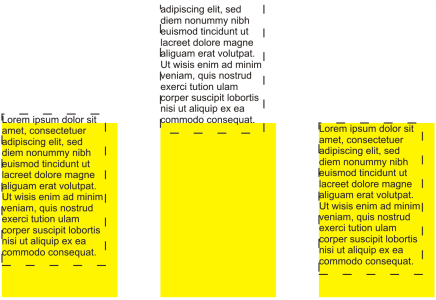
Il est possible d’aligner un objet texte avec d’autres objets en utilisant la ligne de base de la première ou de la dernière ligne ou du bord de l’encadré de texte.
Il est possible d’aligner le texte artistique horizontalement, mais pas verticalement. Lorsque vous alignez du texte artistique, la totalité de l’objet texte est alignée par rapport au périmètre de sélection. Si les caractères n’ont pas été déplacés horizontalement, l’absence d’alignement produit les mêmes résultats qu’un alignement à gauche.
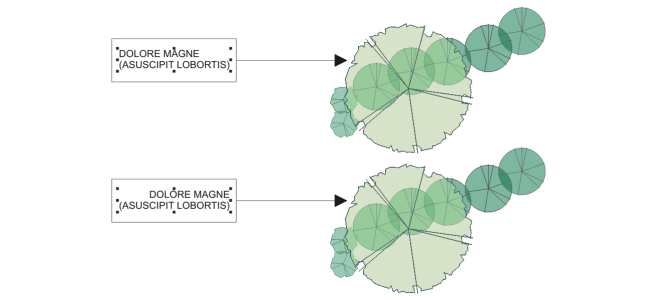
Le texte artistique est aligné à l’intérieur du périmètre de sélection, qui est représenté par huit poignées de sélection (carrés noirs). Le texte situé en haut est aligné à gauche ; celui situé en bas est aligné à droite.
Pour aligner du texte horizontalement

 .
.
 afin d’afficher les options relatives au paragraphe.
Pour aligner le texte horizontalement, cliquez sur le bouton Alignement horizontal de la barre de propriétés, puis sélectionnez un style d’alignement dans la zone de liste. La barre de propriétés affiche alors une icône correspondant au style d’alignement actif.
Vous pouvez aligner simultanément plusieurs paragraphes dans un même encadré de texte en les sélectionnant avec l’outil Texte  , puis en choisissant un style d’alignement.
Pour ajouter du texte courant verticalement
 afin d’afficher les options relatives à l’encadré.
Pour aligner du texte sur un objet
, maintenez la touche Maj enfoncée, cliquez sur l’objet texte, puis sur l’objet. : utilise le texte sur la ligne de base de la première ligne du texte pour aligner les objets
 : utilise le texte sur la ligne de base de la dernière ligne du texte pour aligner les objets
 : aligne le texte sur son
  .
. : permet d’aligner les bords gauches des objets
 : permet d’aligner les centres des objets le long d’un axe vertical
 : permet d’aligner les bords droits des objets
 : permet d’aligner les bords supérieurs des objets
 : permet d’aligner les centres des objets le long d’un axe horizontal
 : permet d’aligner les bords inférieurs des objets
 .
.
Si vous sélectionnez les objets texte les uns après les autres, le dernier objet sélectionné est le point de référence pour l’alignement des autres objets. Si vous sélectionnez les objets à l’aide d’une zone de sélection avant de les aligner, l’objet situé dans l’angle supérieur gauche de la sélection est utilisé.