Dégrader des objets
CorelDRAW permet de créer des dégradés, tels que les dégradés sur ligne droite ou le long d’un tracé, et les dégradés composés. Les dégradés sont souvent utilisés pour créer des ombres et des éclairages réalistes dans les objets.
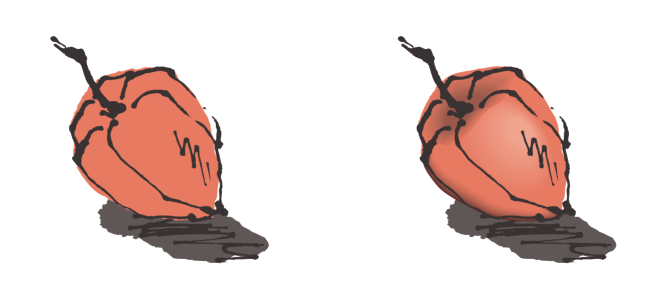
Les éclairages et les ombres dans l’objet à droite ont été créés à l’aide de dégradés.
Un dégradé sur ligne droite présente une progression de forme et de taille d’un objet à un autre. Les couleurs de contour et de surface des objets intermédiaires progressent sur un tracé en ligne droite à travers le spectre des couleurs. Les contours des objets intermédiaires présentent une progression en épaisseur et forme.
Après avoir créé un dégradé, vous pouvez copier ou cloner ses paramètres sur d’autres objets. Lorsque vous copiez un dégradé, l’objet adopte tous les paramètres relatifs au dégradé à l’exception des attributs de contour et de surface. Lorsque vous clonez un dégradé, les modifications apportées au dégradé d’origine (également appelé objet de base) sont également appliquées au clone.
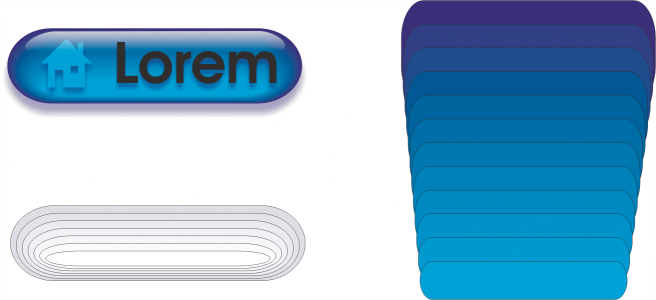
Utilisez des dégradés sur ligne droite pour créer des graphiques dont l’apparence imite le verre. Le bouton réactif (à gauche) contient un dégradé d’objets dégradés qui se chevauchent étroitement.
Vous pouvez placer des objets le long de l’ensemble ou d’une partie de la forme d’un tracé et ajouter un ou plusieurs objets à un dégradé afin de créer un dégradé composé.
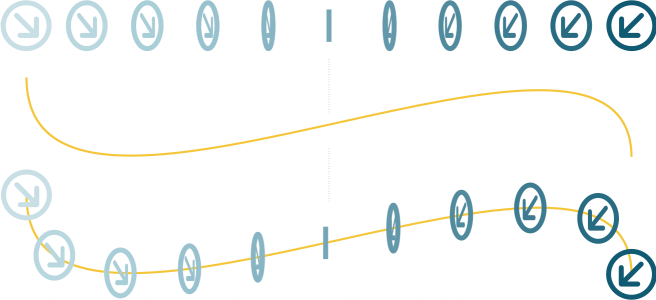
Le dégradé sur ligne droite (en haut) est accolé à un tracé courbe (en bas).
Pour modifier l’aspect d’un dégradé, vous pouvez ajuster le nombre de ses objets intermédiaires, ainsi que leur espacement, la progression de la couleur du dégradé, les points nodaux auxquels le dégradé correspond, le tracé du dégradé et les objets de début et de fin. Vous pouvez fusionner les composants d’un dégradé séparé ou composé afin de créer un objet unique.

Le dégradé composé est constitué de trois dégradés.
Il est possible de scinder ou de supprimer un dégradé.
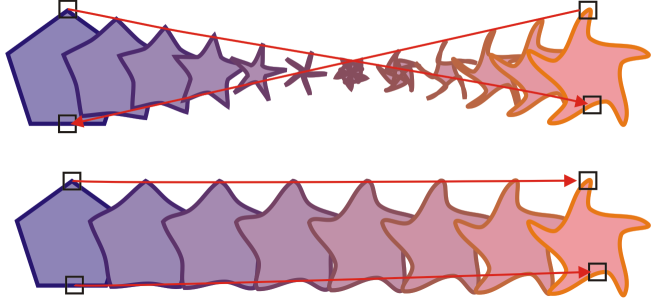
En faisant correspondre les points nodaux, vous pouvez contrôler l’aspect d’un dégradé. Deux points nodaux du polygone sont mis en correspondance avec deux points nodaux de l’étoile, ce qui permet d’obtenir une transition plus progressive (en bas).
Pour appliquer un dégradé à des objets

 . Sélectionnez le premier objet et faites-le glisser sur le deuxième objet.
Vous pouvez également fusionner des objets à l’aide du menu fixe Dégradé de forme (Effets  Dégradé de forme).
Pour copier ou cloner un dégradé

Vous ne pouvez pas copier ou cloner un dégradé composé.
Vous pouvez également utiliser l’outil Pipette d’attributs  pour copier un dégradé. Pour plus d’informations, reportez-vous à la section Pour copier les effets d’un objet vers un autre.
Pour définir le nombre d’objets intermédiaires d’un dégradé
Pour choisir la vitesse d’accélération des objets et des couleurs, cliquez sur le bouton Accélération des objets et des couleurs  de la barre de propriétés et déplacez le curseur correspondant.
Pour définir la distance entre les objets d’un dégradé pour l’accoler à un tracé
 de la barre de propriétés.
Si vous avez utilisé la commande Dégradé sur tout le tracé, le bouton Espacement de dégradé n’est pas disponible.
Pour choisir la vitesse d’accélération des objets et des couleurs, cliquez sur le bouton Accélération des objets et des couleurs de la barre de propriétés et déplacez le curseur correspondant.
Pour définir la progression des couleurs dans un dégradé


Vous ne pouvez pas créer de progressions de couleurs à l’aide d’objets dégradés contenant des textures, ou des surfaces de motifs, bitmap ou PostScript.
Pour définir la vitesse de transformation des couleurs du premier au dernier objet, cliquez sur le bouton Accélération des objets et des couleurs de la barre de propriétés, puis déplacez les curseurs correspondants.
Pour faire correspondre les points nodaux d’un dégradé
 de la barre de propriétés et cliquez sur Faire correspondre les points nodaux.
Pour utiliser les points de début et de fin d’un dégradé
 de la barre de propriétés, puis cliquez sur
  . Si vous avez sélectionné l’objet de fin, cliquez sur le bouton
  .
.Pour inverser la direction du dégradé, cliquez sur Objet Ordre Inversion.
Pour modifier le tracé du dégradé
 et faites glisser l’un des points nodaux du tracé.
Pour sélectionner le tracé du dégradé, cliquez sur le bouton Propriétés du tracé  , puis sur Afficher le tracé.
Pour séparer un dégradé
 .
.Il est impossible de séparer un dégradé sur l’objet intermédiaire adjacent à l’objet de début ou à celui de fin.
Pour supprimer un dégradé
Pour supprimer un dégradé sélectionné, vous pouvez également cliquer sur le bouton Supprimer le dégradé de la barre de propriétés.