Modification de la position et de l’angle des caractères
Vous pouvez modifier l’aspect du texte en déplaçant les caractères horizontalement ou verticalement, ce qui change la position des caractères sélectionnés par rapport aux caractères adjacents.
Vous pouvez aussi faire pivoter les caractères en définissant un angle de rotation.
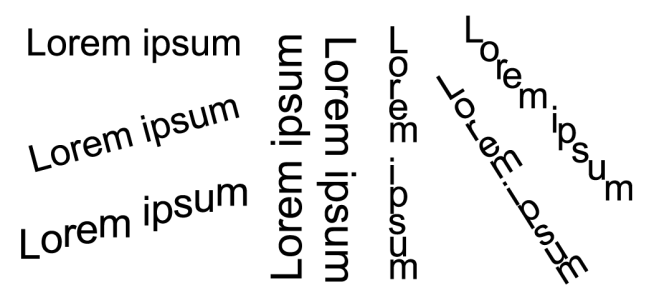
Exemples de texte ayant subi des rotations
Pour décaler un caractère


2
Dans le menu fixe Propriétés, cliquez sur le bouton Caractère  afin d’afficher les options relatives aux caractères.
afin d’afficher les options relatives aux caractères.
3
Dans la zone Caractère du menu fixe Propriétés, cliquez sur la flèche  située au bas de la zone Caractère pour afficher des options supplémentaires.
située au bas de la zone Caractère pour afficher des options supplémentaires.Pour faire pivoter un caractère
2
Dans le menu fixe Propriétés, cliquez sur le bouton Caractère afin d’afficher les options relatives aux caractères.
afin d’afficher les options relatives aux caractères.