Modifier la casse du texte et la mise en majuscules
Vous pouvez contrôler la casse des mots, des phrases ou des paragraphes du texte sélectionné. Par exemple, vous pouvez appliquer la casse Première Lettre Majuscule pour mettre la première lettre de chaque mot en majuscule. Cette technique de formatage peut servir dans des en-têtes, comme les titres de livres ou de chapitres.
Vous pouvez automatiquement convertir la casse du texte en minuscules ou en majuscules sans supprimer ni resaisir de lettres. Par exemple, vous pouvez rapidement faire ressortir une étiquette ou un en-tête de votre document en le convertissant en majuscules.
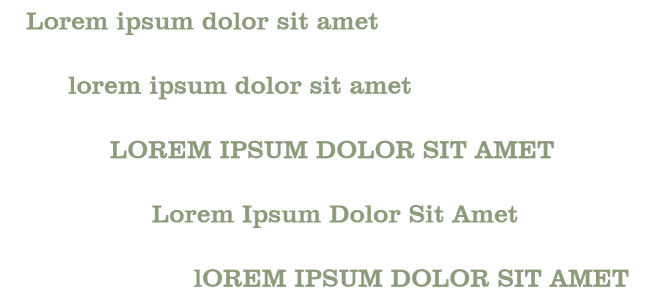
(De haut en bas) Les options de casse de texte suivantes sont appliquées à un objet texte artistique : casse normale, minuscules, MAJUSCULES, Première Lettre Majuscule et iNVERSER casse.
CorelDRAW permet de modifier la mise en majuscules d’un texte artistique ou d’un texte courant. Par exemple, vous pouvez appliquer des petites majuscules aux acronymes de manière à les harmoniser avec le texte. Si vous appliquez la mise en majuscules par défaut, le texte se démarque trop et gêne la lisibilité. Dans l’exemple suivant, l’adjectif « précises » est affiché avec une mise en majuscule par défaut et en petites majuscules.
Pour un texte en majuscules, vous pouvez ajuster l’espacement entre les majuscules afin d’améliorer la lisibilité à condition que la police prenne en charge l’espacement des majuscules.
Pour modifier la casse du texte

 , cliquez sur un
Pour modifier la mise en majuscules des caractères
 afin d’afficher les options relatives aux caractères. pour augmenter l’espacement entre les caractères majuscules et pour améliorer la lisibilité.
Si vous choisissez une police non-OpenType prenant en charge les styles de majuscules, CorelDRAW fournit une version synthétisée des styles Petites majuscules et Tout en petites majuscules.
Certaines polices OpenType peuvent s’afficher pour prendre en charge les fonctionnalités non prises en charge.