Appliquer une projection à des objets
La projection d’un objet permet de créer des lignes concentriques qui progressent vers l’intérieur ou l’extérieur de celui-ci. CorelDRAW permet également de définir le nombre de lignes de projection et la distance entre elles.
Outre la création d’effets 3D intéressants et d’ombres dans les illustrations complexes, vous pouvez utiliser les projections pour créer des contours pouvant être découpés et les envoyer sur des périphériques tels que les tables traçantes, les machines à graver et les massicots pour vinyle.
Après l’application d’un effet de projection à un objet, vous pouvez copier ou cloner ses paramètres de projection vers un autre objet. Vous avez également la possibilité de modifier la couleur de la surface comprise entre les lignes de projection, ainsi que celle des lignes de projection. Vous pouvez définir une progression de couleurs dans un effet de projection (passage progressif d’une couleur à une autre). Cette progression de couleur peut suivre un tracé en ligne droite, en sens horaire ou en sens anti-horaire à travers la gamme de couleurs de votre choix.
Vous pouvez également choisir l’apparence des angles de projection. Par exemple, vous pouvez utiliser des angles pointus ou arrondis, ou encore appliquer un biseau (forme carrée ou rectangulaire) sur les angles prononcés.
Vous pouvez séparer un objet de ses lignes de projection.
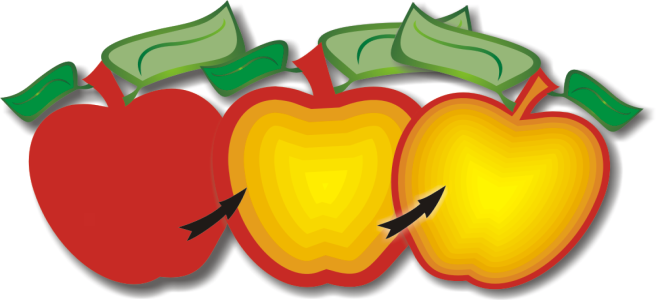
Une projection centrée a été appliquée à l’objet ci-dessus. Le nombre de lignes de projection peut être modifié, ainsi que la distance entre les lignes.

Une projection extérieure a été appliquée à l’objet ci-dessus. Notez qu’une projection extérieure commence par le bord extérieur de l’objet.
Pour appliquer une projection à un objet

 .
. .
. ou
ou  de la barre de propriétés, puis entrez une valeur dans la zone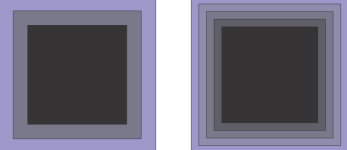
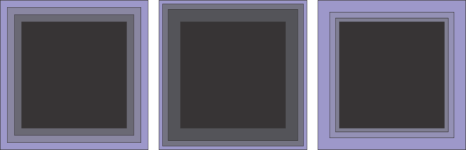
 de la barre de propriétés, puis sélectionnez l’une des commandes suivantes :


Vous pouvez créer des projections en cliquant sur Effets  Projection (la deuxième commande Projection dans le menu Effets) et en spécifiant les paramètres que vous voulez dans le menu fixe Projection.
Pour copier ou cloner une projection
Vous pouvez également utiliser l’outil Pipette d’attributs  pour copier une projection. Pour plus d’informations, reportez-vous à la section Pour copier les effets d’un objet vers un autre.
Pour définir la couleur de surface d’un objet de projection
Vous pouvez accélérer la vitesse de progression de la couleur de surface en cliquant sur le bouton Accélération des objets et des couleurs  de la barre de propriétés et en bougeant le curseur.
Pour changer la couleur du centre de la projection, faites glisser une couleur de la palette de couleurs vers la poignée de fin de la surface.
Pour spécifier la couleur de contour de l’objet de projection
Pour définir la progression de la surface


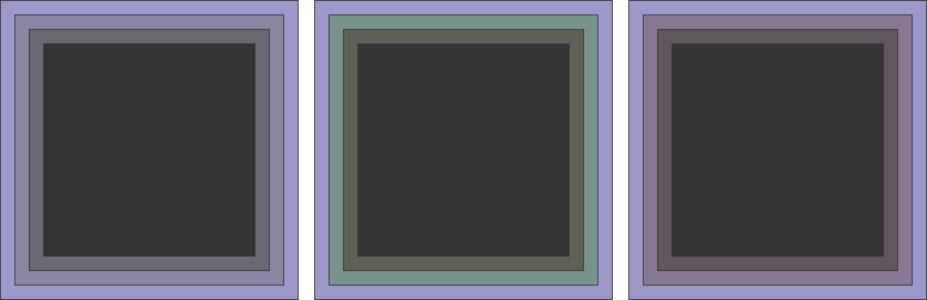
Progression des surfaces de gauche à droite : Linéaire, sens horaire, sens anti-horaire
Pour séparer un objet de ses lignes de projection
 , sélectionnez un objet projeté.