Créer des reliefs
La création de reliefs permet de donner un aspect tridimensionnel aux objets. Pour créer des reliefs, vous projetez des points d’un objet et vous les joignez, ce qui donne ainsi une illusion tridimensionnelle. CorelDRAW vous permet également d’appliquer un relief vectoriel à un objet d’un groupe.
Après avoir créé un relief, vous pouvez copier ou cloner ses attributs sur un objet sélectionné. Le clonage et la copie transfèrent les attributs de relief d’un objet à un autre. Cependant, les paramètres du relief cloné ne peuvent pas être modifiés indépendamment de l’objet de base.
Pour modifier une forme en relief, faites-la pivoter et arrondissez ses angles.
CorelDRAW vous permet également de supprimer une mise en relief vectorielle.
Pour créer une illusion tridimensionnelle, vous pouvez également appliquer un bord biseauté à un relief. Le biseau donne l’illusion que les bords en relief de l’objet sont coupés selon un certain angle. Pour contrôler l’effet, spécifiez les valeurs d’angle et de profondeur du biseau.
Vous pouvez créer un effet de biseau sans mettre un objet en relief. Pour plus d’informations, reportez-vous à la section Créer des effets de biseau.
Il est possible d’appliquer des surfaces à la totalité d’un relief ou uniquement aux surfaces en relief. Vous pouvez couvrir chaque plan de façon individuelle avec la surface ou draper la surface de sorte qu’elle couvre l’intégralité de l’objet sans en altérer le motif ni la texture.
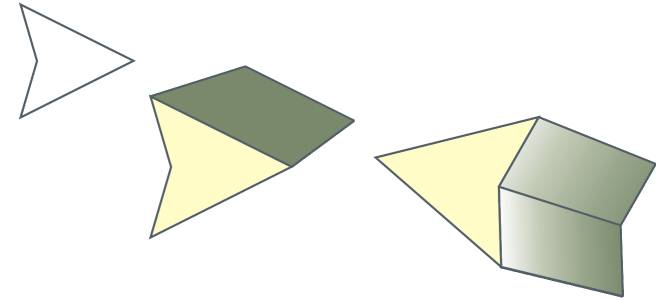
De gauche à droite : forme simple, forme à laquelle une surface unie en relief a été appliquée, forme à laquelle une surface dégradée en relief a été appliquée et qui a fait l’objet d’une rotation.
Il est possible d’accentuer les reliefs en leur appliquant des sources lumineuses. Vous pouvez ainsi ajouter jusqu’à trois sources à diriger sur l’objet en relief avec une intensité variable. Lorsque les sources lumineuses ne sont plus nécessaires, supprimez-les.
Vous pouvez créer un relief vectoriel dans lequel les lignes du relief convergent vers un point de fuite. Il est possible de copier le point de fuite d’un relief vectoriel dans un autre objet de manière à donner l’impression que les deux objets s’éloignent vers le même point.
Il est également possible d’attribuer différents points de fuite à plusieurs reliefs.
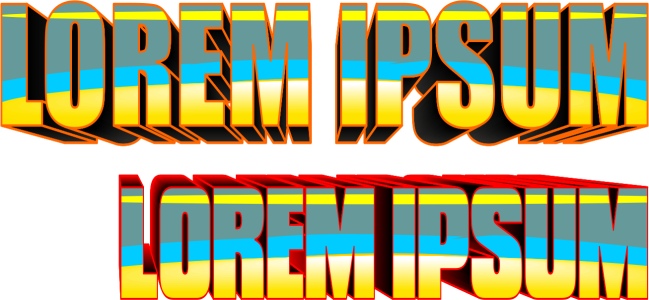
Reliefs ayant des points de fuite différents
Pour créer un relief

 .
. .
.
Vous pouvez modifier le relief à l’aide du menu fixe Relief (Effets  Relief).
Pour copier ou cloner un relief
L’outil Pipette d’attributs  permet également de copier un relief. Pour plus d’informations, reportez-vous à la section Pour copier les effets d’un objet vers un autre.
Pour modifier la forme d’un relief vectoriel
 de la barre de propriétés. Faites glisser le relief dans la direction voulue.
 . Faites glisser un point nodal d’angle le long du contour du rectangle ou du carré.
Pour retirer un relief vectoriel
Pour supprimer un relief vectoriel, vous pouvez également cliquer sur le bouton Effacer l’extrusion de la barre de propriétés.
Pour appliquer une surface à un relief
 : applique la surface de l’objet au relief.
 : applique une couleur unie au relief.
 : applique une surface dégradée au relief.
Vous pouvez appliquer un motif ou une texture sans rupture à un objet. Pour cela, cochez la case Surfaces drapées avant de cliquer sur le bouton Utiliser la surface de l’objet.
Pour appliquer des bords biseautés à un relief
 de la barre de propriétés.
Vous pouvez également définir la profondeur et l’angle de biseau à l’aide de la zone Affichage interactif du biseau  située sous la case Utiliser le biseau.
Pour afficher le biseau uniquement et masquer le relief, cochez la case Afficher le biseau uniquement.
Pour ajouter une source d’éclairage à un relief
 de la barre de propriétés.
Pour changer le point de fuite d’un relief