Laboratoire de réglage d’images
Le laboratoire de réglage d’images vous permet de corriger rapidement et facilement les couleurs et les tons de la plupart des photos.
Le Laboratoire de réglage d’images comporte des commandes automatiques et manuelles pour la correction d’image, organisées de manière logique. Sélectionnez uniquement les commandes utiles pour corriger les problèmes spécifiques à votre image, de haut en bas en partant de l’angle supérieur droit. Il est préférable de recadrer ou de retoucher toutes les parties de l’image avant de procéder à la correction des couleurs et des tons.
Lorsque vous travaillez dans le Laboratoire de réglage d’images, vous pouvez utiliser les fonctions suivantes :
•
Créer un instantané : vous pouvez à tout moment capturer la version corrigée d’une image dans un « instantané ». Les miniatures des instantanés s’affichent dans une fenêtre située sous l’image. Les instantanés permettent de comparer facilement les différentes versions corrigées de l’image et de choisir ainsi la meilleure.
•
Annuler,
Rétablir et
Remettre à l’original — la correction d’une image nécessite parfois de procéder par tâtonnements. Il est donc important de pouvoir annuler et rétablir les corrections. La commande
Remettre à l’original vous permet de supprimer toutes les corrections apportées et de recommencer.
•
Mémoriser les paramètres — cette case à cocher vous permet d’utiliser les paramètres actuels sur d’autres images. Décochez la case si vous souhaitez restaurer les paramètres par défaut chaque fois que vous ouvrez une image dans le Laboratoire de réglage d’images.
Utilisation des commandes automatiques
Vous pouvez commencer par utiliser les commandes de correction automatique :
•
Ajustement automatique : corrige automatiquement le
contraste et la couleur d’une image par détection des zones les plus claires et les plus sombres et par réglage de la
plage des tons pour chaque composante de couleur. Dans certains cas, cette commande suffira à améliorer l’image. Dans d’autres cas, vous devrez annuler les modifications et recommencer avec des commandes plus précises.
•
Outil
Sélectionner un point blanc : ajuste automatiquement le contraste d’une image en fonction du point blanc que vous définissez. Vous pouvez, par exemple, utiliser l’outil
Sélectionner un point blanc pour éclaircir une image trop sombre.
•
Sélectionner un point noir : ajuste automatiquement le contraste d’une image en fonction du point noir que vous définissez. Vous pouvez, par exemple, utiliser l’outil
Sélectionner un point noir pour assombrir une image trop claire.
Utilisation des commandes de correction des couleurs
Après avoir utilisé les commandes automatiques, vous pouvez corriger les nuances de couleur de votre image. Les nuances de couleur s’expliquent généralement par les conditions d’éclairage lors de la prise de vue et peuvent être affectées par le processeur de l’appareil photo numérique ou du scanner.
•
Curseur
Température : permet de corriger les nuances de couleur par « réchauffement » ou « refroidissement » de la couleur dans l’image afin de compenser l’éclairage de la prise de vue. Ainsi, pour corriger une nuance de couleur jaune résultant d’une photo prise en intérieur sous un faible éclairage incandescent, déplacez le curseur vers l’extrémité bleue de manière à accroître les valeurs de température (exprimées en degré Kelvin). Les valeurs peu élevées correspondent à un faible éclairage, par exemple un éclairage aux chandelles ou un éclairage par lampes à incandescence, produisant une nuance orange. Les valeurs élevées correspondent à un éclairage intense, tel que la lumière naturelle du soleil, et à la nuance de bleu qu’il produit.
•
Curseur
Nuance : permet de corriger les nuances de couleur par réglage du vert ou du magenta dans une image. Déplacez le curseur vers la droite pour ajouter du vert, et vers la gauche pour ajouter du magenta. Utilisez successivement les curseurs
Température et
Nuance pour ajuster avec précision une image.
•
Curseur
Saturation : permet de régler l’éclat des couleurs. Par exemple, déplacez le curseur vers la droite pour augmenter la vivacité d’un ciel bleu dans une image. À l’inverse, déplacez-le vers la gauche pour réduire l’éclat des couleurs. Pour créer l’effet d’une photo noir et blanc, déplacez le curseur complètement vers la gauche de manière à effacer toute la couleur de l’image.
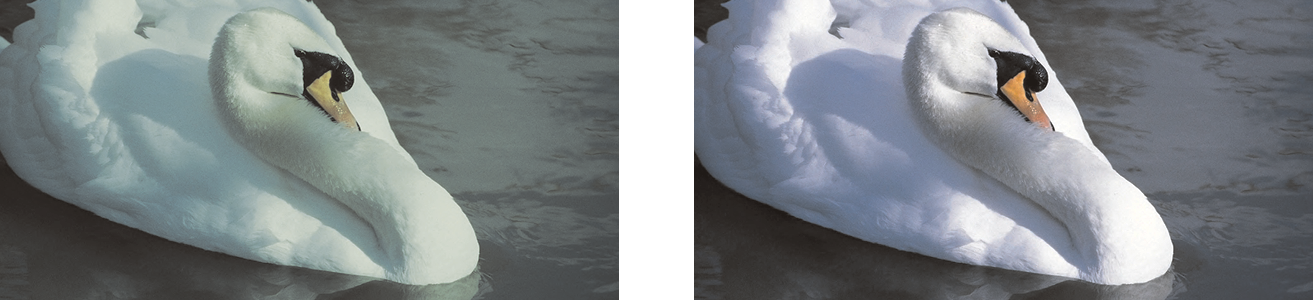
Correction d’une nuance de couleur. La photo de droite représente la version corrigée.
Ajustement de la luminosité et du contraste de toute une image
Vous pouvez éclaircir, assombrir et améliorer le contraste de toute une image à l’aide des commandes suivantes :
•
Curseur
Luminosité : permet d’éclaircir ou d’assombrir la totalité d’une image. Cette commande permet de corriger les problèmes d’exposition provenant d’un excès (surexposition) ou d’un manque (sous-exposition) de lumière lors de la prise de vue. Utilisez les curseurs
Zones claires,
Zones sombres et
Tons moyens pour éclaircir ou assombrir des zones précises d’une image. Les valeurs du point blanc et du point noir restent inchangées puisque le réglage réalisé avec le curseur
Luminosité n’est pas linéaire.
•
Curseur
Contraste : augmente ou diminue la différence de ton entre les zones sombres et les zones claires d’une image. Déplacez le curseur vers la droite pour éclaircir les zones claires et assombrir les zones foncées. Si, par exemple, l’image présente un ton gris terne, augmentez le contraste pour accentuer les détails.
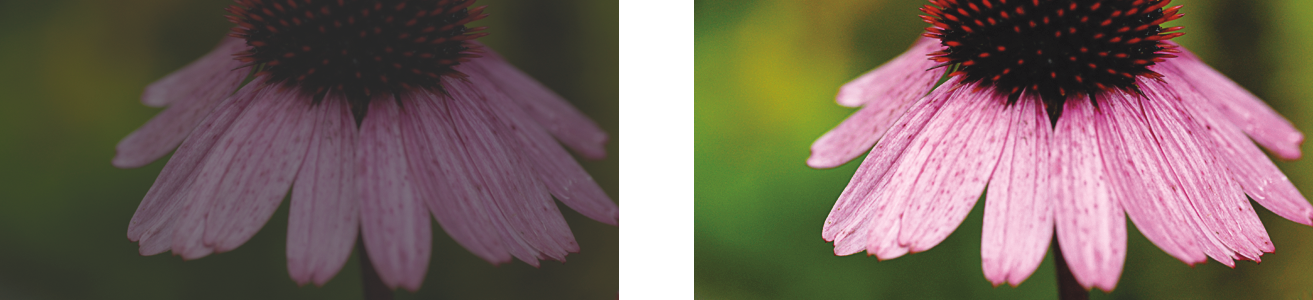
Le réglage de la luminosité et du contraste permet de révéler davantage de détails sur une image.
Ajustement des zones claires, zones sombres et tons moyens
Il est possible d’éclaircir ou d’assombrir des zones spécifiques d’une image. Il arrive fréquemment que certaines parties d’une photo apparaissent trop foncées, et d’autres trop claires, en raison de la position et de l’intensité de la lumière au moment de la prise de vue.
•
Curseur
Zones claires : permet d’ajuster la luminosité des zones les plus claires d’une image. Si, par exemple, vous prenez une photo avec un flash qui estompe les détails du premier plan, déplacez le curseur
Zones claires vers la gauche pour assombrir ces parties délavées de l’image. Vous pouvez conjuguer l’utilisation du curseur
Zones claires à celle des curseurs
Zones sombres et
Tons moyens pour équilibrer l’éclairage.
•
Curseur
Zones sombres : permet d’ajuster la luminosité des zones les plus foncées d’une image. Si, par exemple, une lumière vive se trouve derrière le sujet (éclairage en contre-jour) lors d’une prise de vue, le sujet peut apparaître assombri. Vous pouvez corriger la photo en déplaçant le curseur
Zones sombres vers la droite pour éclaircir les zones foncées et révéler davantage de détails. Vous pouvez conjuguer l’utilisation du curseur
Zones sombres à celle des curseurs
Zones claires et
Tons moyens pour équilibrer l’éclairage.
•
Curseur
Tons moyens : permet d’ajuster la luminosité des tons moyens d’une image. Après avoir réglé les zones claires et sombres, vous pouvez utiliser le curseur
Tons moyens pour peaufiner le rendu de l’image.
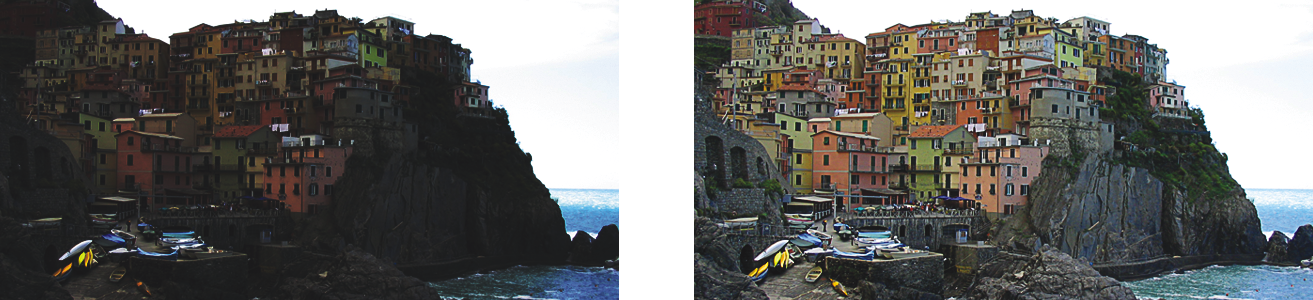
Les curseurs Zones claires et Zones sombres permettent d’éclaircir ou d’obscurcir des zones spécifiques d’une image.
Utilisation de l’histogramme
L’histogramme vous permet de visualiser la gamme de tons d’une image afin d’évaluer et d’ajuster ses couleurs et ses tons. L’histogramme peut ainsi vous aider à détecter les détails cachés dans une photo trop sombre, car sous-exposée (une photo prise avec un éclairage insuffisant).
L’histogramme rapporte les valeurs de luminosité des pixels d’une image sur une échelle allant de 0 (sombre) à 255 (clair). La partie gauche de l’histogramme représente les zones sombres, la partie du milieu les tons moyens et la partie droite les zones claires. La hauteur des pointes de l’histogramme indique le nombre de pixels contenus dans chaque niveau de luminosité. Par exemple, un nombre de pixels plus élevé dans la partie gauche de l’histogramme indique la présence de détails dans les zones sombres de l’image.
La photo de gauche est sous-exposée. À droite : L’histogramme indique une grande quantité de détails dans les zones sombres de la photo.
Affichage des images dans le Laboratoire de réglage d’images
Les outils du Laboratoire de réglage d’images permettent d’afficher les images de différentes manières, afin de pouvoir évaluer les ajustements de couleur et de ton. Ainsi, vous pouvez faire pivoter des images, effectuer un panoramique sur une nouvelle zone, effectuer un zoom avant ou arrière, et choisir le mode d’affichage de l’image corrigée dans la fenêtre d’aperçu.
Utilisation d’autres filtres d’ajustement
Bien que le Laboratoire de réglage d’images permette de corriger la couleur et le ton de la plupart des images, l’utilisation d’un filtre d’ajustement spécifique est parfois indiquée. Les puissants filtres d’ajustement de l’application vous permettent de procéder à des ajustements précis de vos images. Vous pouvez, par exemple, utiliser une courbe de teinte pour ajuster les images. Pour plus d’informations sur les filtres d’ajustement, reportez-vous à la section Ajuster la couleur et le ton.
Pour corriger la couleur et le ton avec le Laboratoire de réglage d’images

1
Cliquez sur
Effets  Ajuster Laboratoire de réglage d’images
.
2
Cliquez sur
Ajustement automatique.
L’option
Ajustement automatique ajuste automatiquement la couleur et le contraste en définissant le
point blanc et le
point noir d’une image.
Pour définir plus précisément le point blanc et le point noir, cliquez sur l’outil
Sélectionner un point blanc 
, puis sur la zone la plus claire de l’image. Cliquez ensuite sur l’outil
Sélectionner un point noir 
, puis sur la zone la plus foncée de l’image.
3
Effectuez une ou plusieurs des tâches répertoriées dans le tableau ci-dessous.
|
|
|
Corriger la couleur d’une image |
Ajustez le curseur Température pour réchauffer ou refroidir les couleurs, puis ajustez le curseur Nuance pour peaufiner la correction des couleurs. |
Rendre les couleurs plus ou moins vives |
Déplacez le curseur Saturation vers la droite ou vers la gauche pour respectivement augmenter ou réduire la quantité de couleur dans l’image. |
Éclaircir ou assombrir une image |
Déplacez le curseur Luminosité vers la droite ou vers la gauche pour respectivement éclaircir ou assombrir l’image. |
Améliorer la netteté d’une image par ajustement du ton |
Déplacez le curseur Contraste vers la droite pour éclaircir les zones claires et assombrir les zones foncées. |
Éclaircir ou assombrir des zones spécifiques |
Réglez le curseur Zones claires pour éclaircir ou assombrir les zones les plus claires de l’image. Ajustez ensuite le curseur Zones sombres pour éclaircir ou assombrir les zones les plus sombres de l’image. Ajustez enfin le curseur Tons moyens pour ajuster avec précision les tons moyens de l’image. |

Le Laboratoire de réglage d’images n’est pas disponible avec les images CMJN. Pour les images CMJN, vous pouvez accéder au filtre Ajustement automatique, ainsi qu’à d’autres filtres d’ajustement, depuis le menu Effets.

Cliquez sur le bouton Créer un instantané pour capturer la version actuelle de l’image. Les miniatures des instantanés apparaissent dans une fenêtre située sous l’image. Chaque instantané est numéroté séquentiellement. Pour supprimer un instantané, il suffit de cliquer sur le bouton de fermeture situé dans l’angle supérieur droit de sa barre de titre.
Cliquez sur le bouton Annuler  ou Rétablir
  pour annuler ou rétablir la dernière correction effectuée. Cliquez sur le bouton Remettre à l’original pour annuler toutes les corrections.
Pour afficher des images dans le Laboratoire de réglage d’images
1
Cliquez sur
Effets Ajuster Laboratoire de réglage d’images.
2
Procédez à l’une des opérations du tableau suivant.
|
|
|
|
|
Cliquez sur le bouton Faire pivoter à gauche  ou Faire pivoter à droite  . |
Effectuer un panoramique sur une autre zone de l’image |
À l’aide de l’outil Panoramique  , faites glisser l’image jusqu’à ce que la zone à afficher soit visible. |
Effectuer un zoom avant ou arrière |
Sélectionnez l’outil Zoom avant  ou Zoom arrière  , puis cliquez dans la fenêtre d’aperçu. |
Ajuster une image à la fenêtre d’aperçu |
Cliquez sur le bouton Zoom ajusté à la page  . |
Afficher une image à sa taille réelle |
Cliquez sur le bouton 100 %  . |
Afficher l’image corrigée dans une seule fenêtre d’aperçu |
Cliquez sur le bouton Aperçu intégral  . |
Afficher l’image corrigée et l’image d’origine dans deux fenêtres distinctes |
Cliquez sur le bouton Aperçu intégral, avant et après  . |
Afficher l’image dans une fenêtre en séparant la version corrigée et la version d’origine |
Cliquez sur le bouton Aperçu partiel, avant et après  . Amenez le pointeur sur la ligne de séparation en pointillé, puis faites glisser la souris pour déplacer la ligne de séparation vers une autre partie de l’image. |