Polygones et étoiles
CorelDRAW vous permet de tracer des polygones et deux types d’étoiles : parfaites et complexes. Les étoiles parfaites, ressemblant aux étoiles traditionnelles, sont caractérisées par leur forme qu’il est possible de recouvrir entièrement d’une surface. Les étoiles complexes, formées de branches entrecroisées, produisent des résultats originaux lorsqu’une surface leur est appliquée.
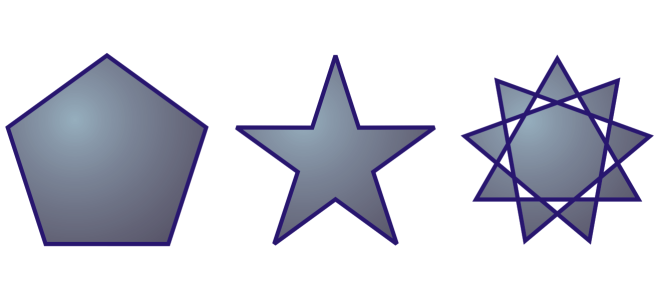
De gauche à droite : un polygone, une étoile parfaite et une étoile complexe, ayant chacun une surface dégradée appliquée
Les polygones et les étoiles sont modifiables. Vous pouvez, par exemple, modifier le nombre de côtés d’un polygone ou le nombre de points d’une étoile et améliorer la netteté des points d’une étoile. Vous pouvez également utiliser l’outil Forme pour modifier la forme des polygones et des étoiles complexes, comme vous le feriez pour tout autre objet courbe. Pour plus d’informations sur l’utilisation d’objets courbes, reportez-vous à la section Objet courbe.. Il est également possible de transformer, dans une certaine limite, les étoiles parfaites.
Pour tracer un polygone

 , puis faites glisser le pointeur dans la fenêtre de dessin jusqu’à ce que le polygone atteigne la taille souhaitée.
Vous pouvez tracer un polygone depuis son centre en maintenant la touche Maj enfoncée lorsque vous faites glisser la souris.
Vous pouvez tracer un polygone symétrique en maintenant la touche Ctrl enfoncée lorsque vous faites glisser la souris.
Pour tracer une étoile
 , puis en maintenant le bouton de la souris enfoncé, faites glisser le pointeur dans la fenêtre de dessin jusqu’à ce que l’étoile atteigne la taille souhaitée.
 dans la barre de propriétés et faites glisser dans la fenêtre de dessin jusqu’à ce que l’étoile ait la taille souhaitée.
Vous pouvez tracer une étoile depuis son centre en maintenant la touche Maj enfoncée lorsque vous faites glisser la souris.
Vous pouvez tracer une étoile symétrique en maintenant la touche Ctrl enfoncée lorsque vous faites glisser la souris.
Pour modifier un polygone
 , puis faites glisser un point nodal sur le polygone jusqu’à ce que l’étoile ait la forme souhaitée.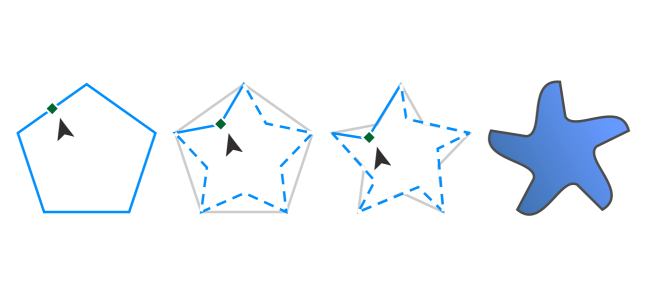
De gauche à droite : l’outil Forme a été utilisé pour transformer un polygone en étoile remodelable en un objet courbe. Les branches de l’étoile ont ensuite été converties en courbes puis ajustées pour obtenir une forme d’étoile de mer.
Pour modifier une étoile

Le mouvement du point nodal est limité lorsque vous utilisez l’outil Forme pour remodeler une étoile parfaite. Par ailleurs, vous ne pouvez ni ajouter ou supprimer des points nodaux sur les étoiles parfaites, ni convertir des segments de ligne en courbes.