Règles
Les règles s’affichent dans la fenêtre de dessin. Elles vous aident à dessiner, dimensionner et aligner des objets de façon précise. Il est possible de masquer les règles ou de les déplacer vers un autre endroit de la fenêtre de dessin. Vous pouvez également personnaliser les paramètres des règles afin de les adapter à vos besoins. Par exemple, vous pouvez définir l’origine des règles, l’unité de mesure utilisée et le nombre de subdivisions (graduations) à afficher dans chaque marque d’unité.
Vous pouvez afficher et masquer les règles des modes Bureau et Tablette indépendamment en fonction de votre flux de travail. Par défaut, les règles sont affichées dans le mode Bureau et masquées lorsque vous passez au mode Tablette.
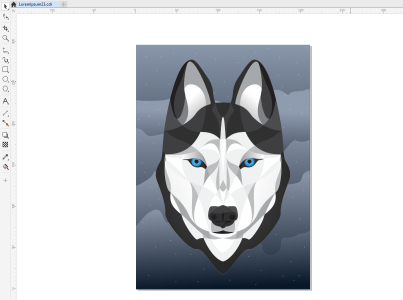
Les règles sont généralement affichées dans le mode Bureau.
Par défaut, CorelDRAW emploie les unités utilisées sur les règles pour les distances de duplication et de décalage. Vous pouvez toutefois modifier les paramètres par défaut et définir des unités différentes pour les règles et les autres mesures. Pour plus d’informations sur le décalage, reportez-vous à la section Positionnement d’objets.
Pour masquer ou afficher les règles


Pour personnaliser les paramètres des règles

Si vous changez l’unité de mesure des règles, l’unité de mesure des distances de décalage change aussi automatiquement, sauf si vous avez décoché au préalable la case à cocher Mêmes unités pour la distance de décalage dans la zone Décalage.

Pour accéder directement aux paramètres de règles, cliquez deux fois sur une règle.
Pour spécifier les paramètres de décalage, entrez des valeurs dans les zones Décalage, Super décalage et Micro décalage de la section Décalage.
Pour afficher ou masquer les règles dans les modes Bureau et Tablette