Transparence à texture
Vous pouvez utiliser les textures pour créer des effets de transparence. Vous pouvez utiliser des textures existantes, telles que de l’eau, des minéraux ou des nuages, ou modifier une texture pour créer votre propre transparence à texture.
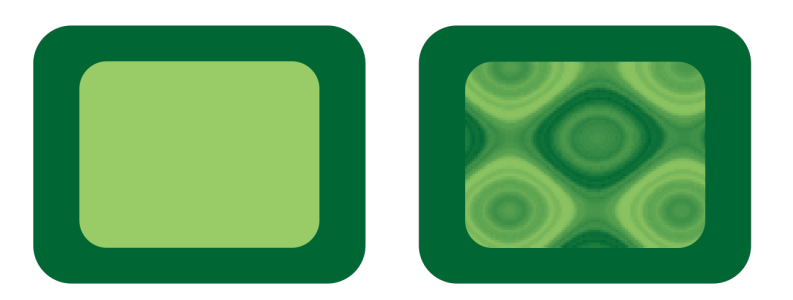
Une transparence de texture est appliquée à l’objet remplie en vert clair.
Lors de la modification d’une texture, vous pouvez modifier ses paramètres, tels que le lissage, la densité, la luminosité et les couleurs. Les paramètres varient d’une texture à l’autre. Vous pouvez aussi appliquer d’autres transformations, par exemple un effet miroir ou encore redimensionner ou décaler les mosaïques d’une texture. Après avoir modifié une texture, vous pouvez l’enregistrer afin de la réutiliser ultérieurement.
Pour appliquer une transparence à texture


 , puis sur le bouton Transparence à texture
  pour afficher les options de transparence à texture.
Pour n’appliquer la transparence qu’à la surface ou au contour de l’objet, cliquez sur le bouton Surface  ou Contour
  .
.
Pour modifier la texture, cliquez sur le bouton Modifier la transparence  et définissez les paramètres souhaités.
Vous pouvez également cliquez sur l’outil Transparence  dans la boîte à outils et utiliser les commandes de la barre de propriétés.