Afficher le contenu via le menu fixe Ressources
Le menu fixe Ressources fournit trois vues pour vous aider à travailler avec votre contenu. La vue Ressources locales et réseau affiche les images vectorielles et bitmap, ainsi que les autres ressources stockées dans des dossiers locaux ou en réseau. La vue Ressources Cloud affiche les fichiers de votre dossier Cloud, y compris les fichiers de la bibliothèque de symboles partagés avec vous. La vue Ressources liées affiche les bibliothèques de symboles liées au document actif.
Le menu fixe Ressources remplace le menu fixe Contenu CONNECT des versions antérieures.
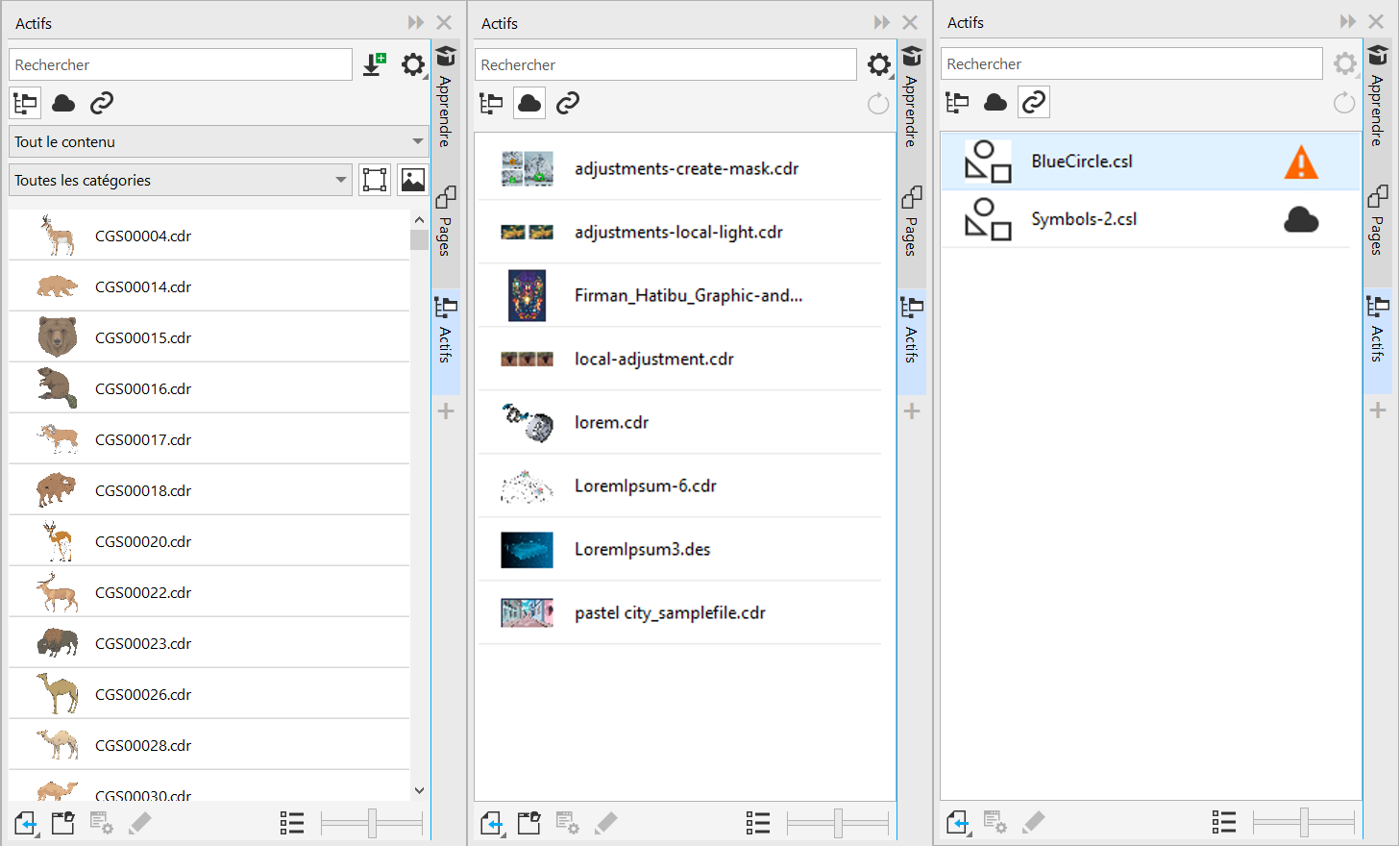
Vues de gauche à droite : Ressources locales et réseau, ressources Cloud, ressources liées
Vous pouvez afficher le nom complet et l’emplacement d’une ressource dans n’importe quelle vue.
Les ressources peuvent être affichées sous forme de liste de noms de fichiers accompagnés de miniatures (affichage par défaut) ou sous forme de grille de miniatures. Vous pouvez agrandir ou réduire la taille des miniatures de ressources.
Pour afficher les ressources

 Menus fixes Ressources), exécutez l’une des tâches décrites dans le tableau suivant.
 .
. .
.  .
. Pour afficher le nom de fichier et l’emplacement d’une ressource
Pour basculer entre l’affichage liste et l’affichage grille
 ou
ou  ) situé en bas du menu fixe
Pour ajuster la taille des miniatures de ressources