Allineare e distribuire i nodi
CorelDRAW consente di allineare e distribuire rapidamente i nodi in una o più curve.
Prima di tutto, è necessario scegliere un punto di riferimento. Il punto di riferimento può essere il perimetro di delimitazione della selezione, il bordo o il centro della pagina, la linea della griglia più vicina o un punto specifico.
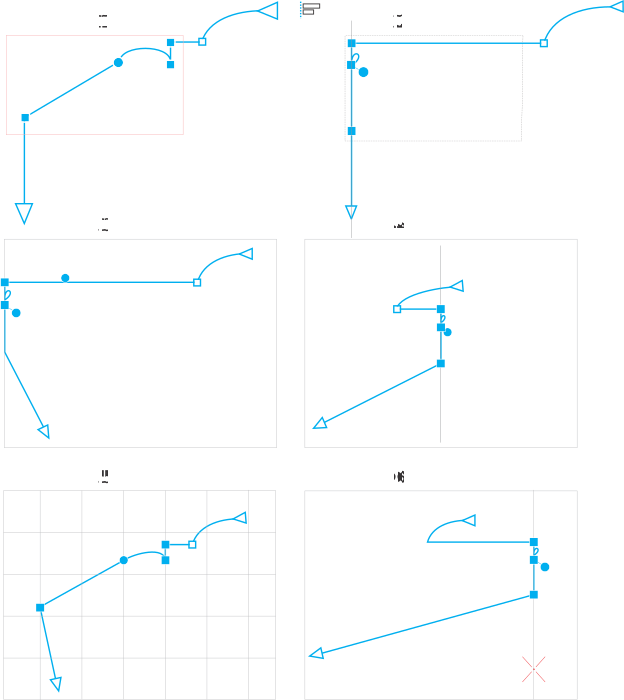
I nodi in una curva (1) sono allineati a sinistra rispetto al perimetro di delimitazione di tutti i nodi attivi (2), al bordo (3) o al centro della pagina (4), alla linea di griglia più vicina (5) o a un punto specifico (6).
Dopo aver impostato un punto di riferimento, è possibile scegliere un'opzione di allineamento. È possibile allineare i nodi a sinistra, a destra, in alto o in basso o lungo un asse orizzontale o verticale.
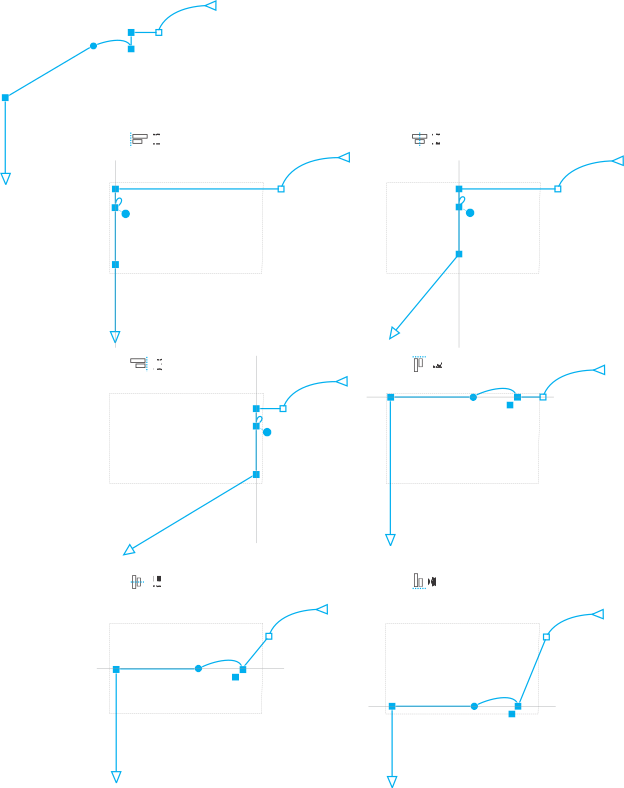
I nodi attivi in una curva (in alto a sinistra) sono allineati a sinistra (1), a destra (3), in alto (4), in basso (6) e lungo un asse verticale (2) e orizzontale (5) rispetto al perimetro di delimitazione della selezione.
È possibile allineare i nodi di curve diverse.
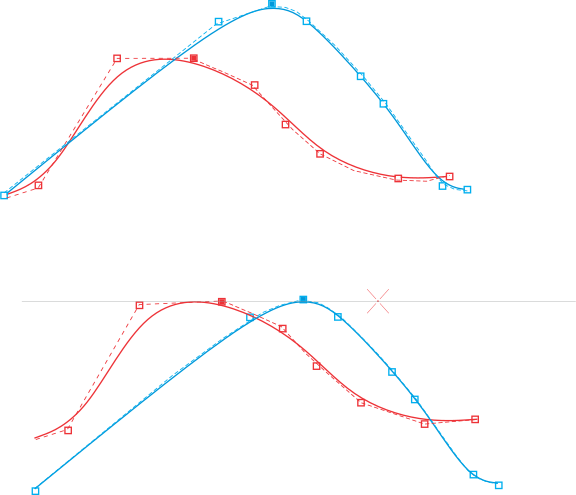
I nodi selezionati da due curve vengono allineati rispetto a un punto specifico.
Quando si allineano i nodi di una selezione, l'allineamento viene fatto in base alla media dell'area di delimitazione dei nodi attivi. CorelDRAW consente di allineare i nodi in base all'ordine con il quale vengono visualizzati lungo una curva, piuttosto che nell'ordine in cui li si seleziona, in quanto selezionare i nodi uno alla volta, in oggetti complessi, fatti di centinaia di nodi, può richiedere molto tempo. È possibile modificare l'ordine dei nodi invertendo la direzione dell'oggetto curva.
La distribuzione di nodi consente di aggiungere tra di essi uno spazio uguale in senso orizzontale o verticale. È possibile distribuire nodi nel perimetro di delimitazione che li contiene oppure sulla pagina di disegno.
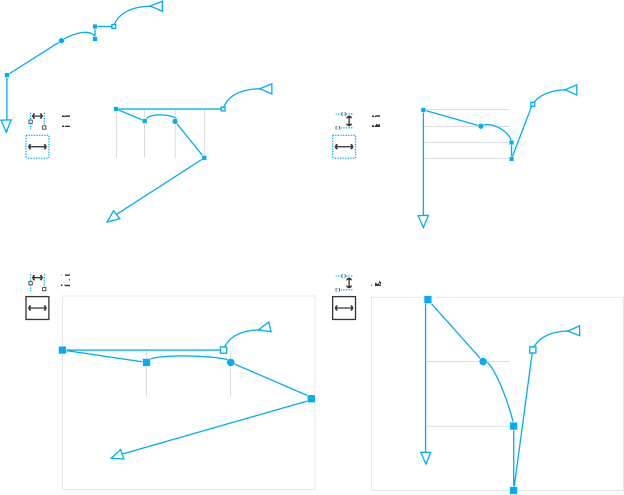
I nodi vengono distribuiti in orizzontale (1 e 3) e in verticale (2 e 4) all'interno del perimetro di delimitazione che li circonda (1 e 2) e sull'intera pagina (3 e 4).
CorelDRAW distribuisce i nodi in base all'ordine con il quale vengono visualizzati lungo una curva.
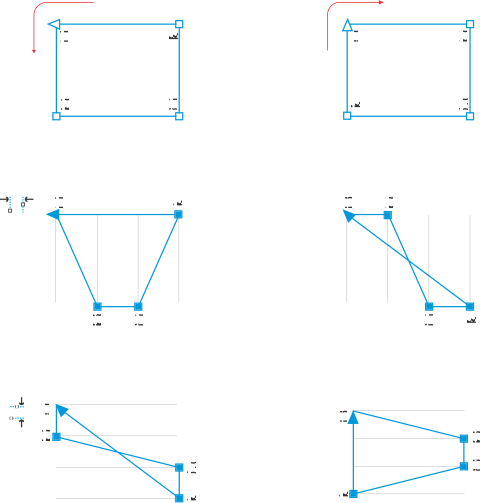
Dall’alto verso il basso: I nodi in una curva (in alto a sinistra e in alto a destra) vengono distribuiti in orizzontale (al centro) o in verticale (in basso) in base all'ordine secondo il quale vengono visualizzati lungo la curva.
Per evitare che si formino bordi sfocati negli oggetti curva progettati per l'uso sul Web, è possibile allineare i nodi oggetto con la griglia di pixel. Questa funzionalità riallinea i nodi oggetto per posizionarli correttamente sulla griglia di pixel.
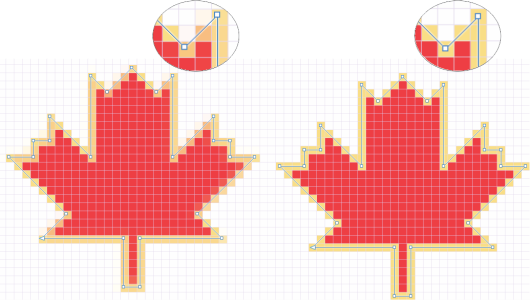
Allinea i nodi con la griglia pixel per evitare che si formino bordi sfocati.
Per allineare i nodi

 .
. Finestre mobili Allinea e distribuisci), scegliere un punto di riferimento eseguendo una delle attività presenti nella tabella riportata di seguito.
 nell'area
  nella barra delle proprietà dello strumento
  nell'area
  nell'area
  e
e  dell'area
  : per allineare i nodi a sinistra
 : per allineare i nodi a destra
 : per allineare i nodi in alto
 : per allineare i nodi in basso
 nell'area
 : consente di allineare il testo alla linea di base della prima riga
 : consente di allineare il testo alla linea di base dell'ultima riga
 : consente di allineare il testo al perimetro di delimitazione
È possibile allineare anche i nodi all'interno della selezione attiva, in verticale e in orizzontale, facendo clic sul pulsante Allinea nodi  nella barra delle proprietà e attivando una o più opzioni di allineamento nella finestra di dialogo Allinea nodo.
Per distribuire i nodi
Finestre mobili Allinea e distribuisci), fare clic su uno dei seguenti pulsanti nell'area Distribuisci i nodi su per scegliere l'area sulla quale distribuire i nodi: : distribuisce i nodi sull'area del perimetro di delimitazione che li contiene
  : distribuisce i nodi sulla pagina di disegno
Poiché i nodi non hanno una reale larghezza o altezza, facendo clic su un qualsiasi pulsante di distribuzione orizzontale o verticale tra i nodi vengono inseriti degli spazi uguali lungo un asse rispettivamente orizzontale o verticale.
Per distribuire i nodi in base ad una distanza specificata
 .
.Per allineare i nodi con la griglia pixel