Applicare gli effetti di distorsione
Tre effetti di distorsione consentono di modificare la forma degli oggetti:
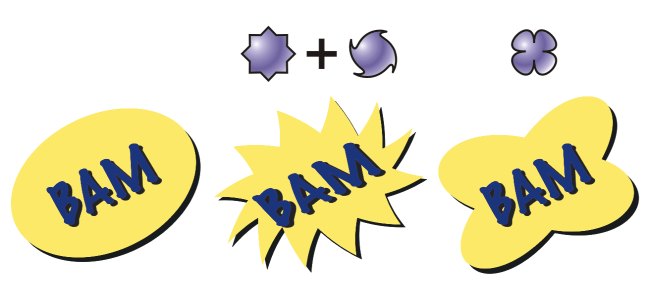
Da sinistra a destra: immagine originale; distorsioni Zipper e Turbine applicate; distorsione Allunga applicata
Quando si applica una distorsione a un oggetto, per modificare l'oggetto è sufficiente variare il centro di distorsione. Questo punto è identificato da una maniglia a forma di rombo attorno al quale appare la distorsione. È simile a un compasso, con la mina che si muove attorno a una punta fissa. Il centro della distorsione può essere collocato in qualsiasi punto della finestra di disegno, oppure al centro dell'oggetto in modo che la distorsione risulti distribuita uniformemente e la forma dell'oggetto vari in relazione al centro.
Per creare un effetto ancora più marcato, applicare una nuova distorsione a un oggetto distorto in precedenza. L'effetto della distorsione originale verrà mantenuto anche se si applica, ad esempio, una distorsione Zipper su una distorsione Turbine. CorelDRAW permette inoltre di rimuovere e copiare gli effetti di distorsione.
Per distorcere un oggetto

 .
.


È possibile riapplicare l'effetto a oggetti distorti.

Per centrare una distorsione, fare clic sul pulsante Centra distorsione  nella barra delle proprietà.
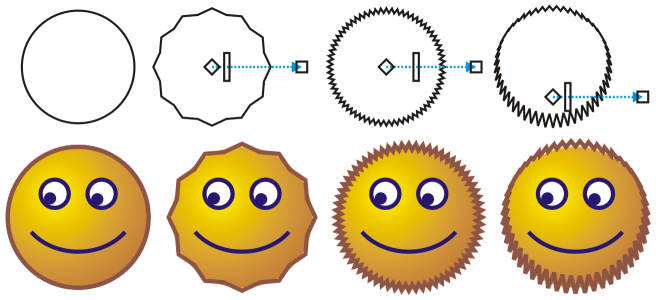
È possibile utilizzare i comandi vettoriali interattivi per modificare un effetto di distorsione. In alto a sinistra: effetto Zipper applicato al cerchio. Parte superiore destra: effetti Zipper con applicata frequenza superiore (più picchi). In basso: risultati dell'applicazione di effetti zipper.
Per rimuovere una distorsione

Rimuovendo la distorsione con questo sistema si cancella l'ultima distorsione applicata.
È inoltre possibile rimuovere una distorsione da un oggetto selezionato facendo clic sul pulsante Cancella distorsione nella barra delle proprietà.
Per copiare una distorsione
Per copiare l'effetto è possibile utilizzare anche lo strumento Contagocce  . Per ulteriori informazioni, consultare Per copiare gli effetti da un oggetto a un altro.