Sagomare, smerlare e smussare angoli
È possibile sagomare, smerlare o smussare gli angoli di un oggetto curva, sia che derivi da una forma, da linee, da testo o bitmap. La sagoma produce angoli arrotondati, la smerlatura arrotonda e inverte l'angolo per creare un intaglio, infine lo smusso consente di smussare un angolo fino a farlo apparire piatto. CorelDRAW consente di visualizzare in anteprima gli angoli prima di applicarvi le modifiche. Per informazioni sulla modifica degli angoli dei quadrati e dei rettangoli, consultare Rettangoli e quadrati.
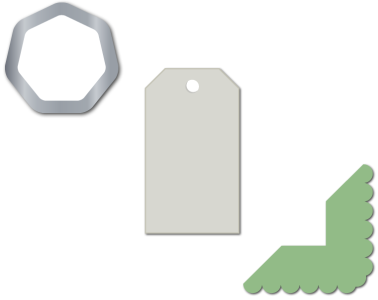
Sagoma, smerlatura e smusso di angoli applicati a varie forme.
Se si modificano gli angoli di una forma non curva, la forma viene automaticamente convertita in curve. Se non vengono selezionati nodi singoli, le modifiche verranno applicate a tutti gli angoli. Tuttavia, è necessario convertire un oggetto in curve manualmente mediante il comando Converti in curve prima di poter selezionare nodi singoli. Non è possibile sagomare, smerlare o smussare una curva attenuata o simmetrica; l'angolo deve essere creato da due segmenti dritti o curvi che si intersecano in un angolo inferiore a 180 gradi.
Quando il valore di sagoma, smerlatura o smusso è troppo elevato, l'operazione non è applicabile agli angoli. Ciò si verifica quando i segmenti delle linee non sono sufficientemente lunghi per impostare il raggio o la distanza di smusso. Quando si impostano i valori per queste operazioni, bisogna considerare che sebbene all'inizio dell'operazione la lunghezza dei segmenti linea possa apparire sufficiente, essa si riduce non appena i valori di smusso o del raggio vengono applicati a tutto l'oggetto.
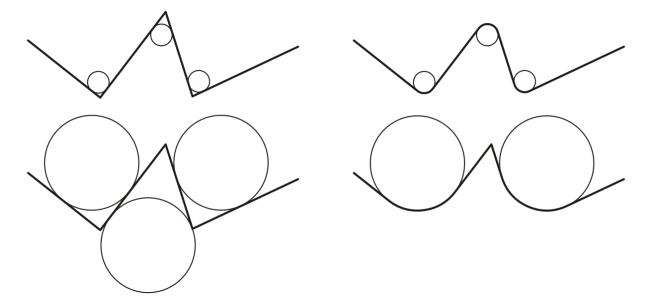
In questo esempio, i cerchi rappresentano le impostazioni del raggio di sagoma. La riga superiore mostra le sagome a sinistra e i risultati sulla destra. La riga inferiore mostra le sagome proposte a sinistra; tuttavia, nei risultati a destra, non tutti gli angoli dispongono di una sagoma. Dopo aver applicato la prima sagoma, non è possibile sagomare l'angolo successivo poiché il segmento linea non è sufficientemente lungo. Questo angolo risulta interrotto e l'angolo finale sarà sagomato.
Per smussare gli angoli di un oggetto mediante sagoma

 .
.


Se non vengono selezionati oggetti o nodi validi, il pulsante Applica è disattivato.

Nel caso di un quadrato o un rettangolo, è anche possibile arrotondare tutti gli angoli in una sola volta trascinando il nodo di un angolo verso il centro dell'oggetto mentre lo strumento Forma è attivo. Utilizzando questo metodo, la forma dell'oggetto non viene convertita in curve.
Per smerlare angoli di oggetti

Se non vengono selezionati oggetti o nodi validi, il pulsante Applica è disattivato.
Per smussare gli angoli di un oggetto mediante smussatura
 e digitare un valore diverso nella casella B. I valori A e B vengono applicati secondo la direzione in cui la linea è disegnata.
Per selezionare nodi singoli utilizzando lo strumento Modellazione  , è necessario per prima cosa convertire manualmente l'oggetto in curve utilizzando il comando Converti in curve.