Ruotare e riflettere gli oggetti
CorelDRAW consente di ruotare e creare immagini speculari di oggetti. È possibile ruotare un oggetto specificando le coordinate orizzontali e verticali. È possibile spostare il centro di rotazione su una coordinata specifica del righello o rispetto a un punto relativo alla posizione corrente dell'oggetto, a seconda dell'effetto che si intende creare.
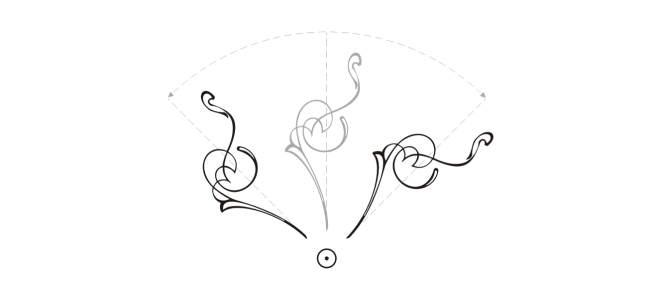
Rotazione di oggetti intorno a un unico punto
Sul piano orizzontale l'oggetto viene riflesso da sinistra a destra o dall'alto in basso. Per impostazione predefinita, il punto di ancoraggio per la riflessione si trova al centro dell'oggetto.
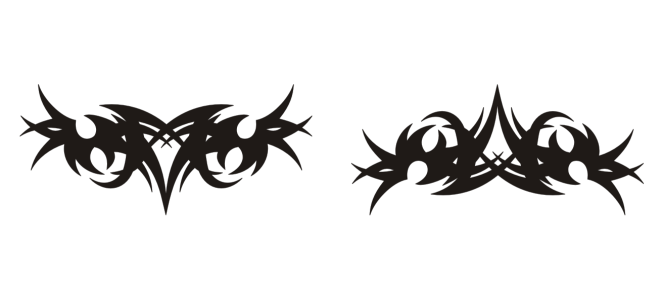
Riflessione di un oggetto dall'alto in basso
Per ruotare un oggetto

 .
. nella barra delle proprietà.
 nella barra delle proprietà.
 .
.
È anche possibile fare clic su un oggetto per visualizzare le maniglie di rotazione e trascinare la maniglia del centro relativo (un cerchio con un pallino al centro) in una nuova posizione per visualizzare e impostare il centro relativo di un oggetto.
Per impostare il centro relativo di un oggetto alla sua posizione originale, attivare la casella di controllo Centro relativo nella finestra mobile Trasformazioni.
Per Si ruotare un oggetto è anche possibile utilizzare la barra degli strumenti Trasforma. Per aprire la barra degli strumenti, fare clic su Finestra  Barre degli strumenti Trasforma.
Per ruotare un oggetto attorno a coordinate specifiche del righello
Per riflettere un oggetto
 : consente di riflettere l'oggetto da sinistra a destra
 : consente di riflettere l'oggetto dall'alto al basso
È inoltre possibile riflettere l’oggetto selezionato tenendo premuto il tasto Ctrl e trascinando una maniglia di selezione verso il lato opposto dell'oggetto.
Per riflettere un oggetto selezionato è anche possibile fare clic sui pulsanti Rifletti orizzontalmente o Rifletti verticalmente nella barra delle proprietà.