Distorsione di oggetti
L'effetto ruvidità permette di applicare bordi frastagliati o appuntiti agli oggetti, comprese linee, curve e testo. È possibile controllare le dimensioni, l'angolazione, la direzione e il numero degli avvallamenti sia che si attivi lo stilo della tavoletta grafica sia che si applichino le impostazioni al mouse.
L'effetto ruvidità è determinato dai movimenti dello stilo della tavoletta grafica, in base a impostazioni fisse, o dall'applicazione di picchi perpendicolari alla linea. L'inclinazione dello stilo in avvicinamento o in allontanamento dalla superficie della tavoletta grafica permette rispettivamente di aumentare e ridurre le dimensioni dei picchi. Se si utilizza il mouse, è possibile specificare un angolo di inclinazione da 1 a 90°. È possibile inoltre determinare la direzione dei picchi modificando l'angolo di rotazione (o direzione) dello stilo durante l'applicazione dell'effetto ruvidità all'oggetto. Quando si utilizza il mouse, è possibile specificare un angolo di direzione da 0 a 359°. È possibile inoltre aumentare o ridurre il numero di picchi applicati direttamente durante l'operazione di trascinamento.
L'effetto ruvidità risponde inoltre alla pressione dello stilo sulla tavoletta. Maggiore è la pressione applicata e più elevato sarà il numero di picchi creati nell'area alla quale viene applicato l'effetto ruvidità. Se si utilizza il mouse, è possibile specificare valori che simulano la pressione dello stilo.
È possibile modificare anche le dimensioni del pennino.
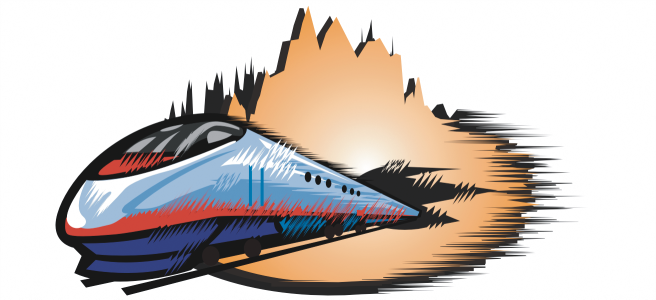
L'effetto ruvido permette di applicare avvallamenti o picchi a parti di un contorno o di un tracciato.
Per applicare ruvidità a un oggetto

 .
. .
. sulla barra delle proprietà.
 nella barra delle proprietà.
 nella barra delle proprietà.
 nella barra delle proprietà.
Gli oggetti ai quali sono applicate distorsioni, involucri e prospettiva vengono convertiti in oggetti curva prima dell'applicazione dell'effetto ruvidità.

Per fare in modo che l'angolo di inclinazione e di direzione rispondano allo stilo della tavoletta grafica, fare clic con il pulsante destro del mouse sull'oggetto cui è applicato l'effetto ruvidità, quindi selezionare un fare comando del sottomenu.
Per ottenere i valori minimo e massimo per i comandi di ruvidità, fare clic con il pulsante destro del mouse sul comando nella barra delle proprietà e selezionare Impostazioni.