Dividere oggetti
È possibile dividere oggetti vettoriali, testo e bitmap. È possibile suddividere oggetti singoli o gruppi di oggetti lungo linee rette, linee a mano libera o linee di Bézier.
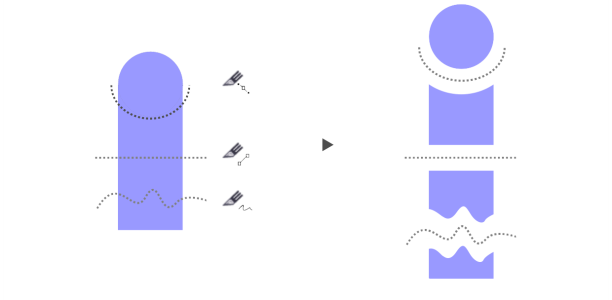
(Dall'alto verso il basso) Sono disponibili tre modi per suddividere gli oggetti: Bézier, Linea 2 punti e Mano libera.
Inoltre, è possibile creare uno spazio vuoto tra i nuovi oggetti ottenuti dall'azione di suddivisione, oppure è possibile far sovrapporre i nuovi oggetti.

Questa bitmap è stata suddivisa in due lungo una linea a mano libera. Il valore di spazio vuoto è stato specificato prima di tagliare la bitmap.
Quando si divide un oggetto utilizzando lo strumento Coltello  , CorelDRAW permette di scegliere se convertire i contorni per curvare gli oggetti o mantenerli come contorni. Per impostazione predefinita, l'applicazione sceglie automaticamente l'opzione che preserva al meglio l'aspetto del contorno.
Durante la divisione degli oggetti con linee tratteggiate, frecce o parti terminali, l'opzione Converti in oggetti consente di mantenere meglio l'aspetto del contorno. Se si sceglie l'opzione Automatico per tali oggetti, CorelDRAW converte i contorni in oggetti.
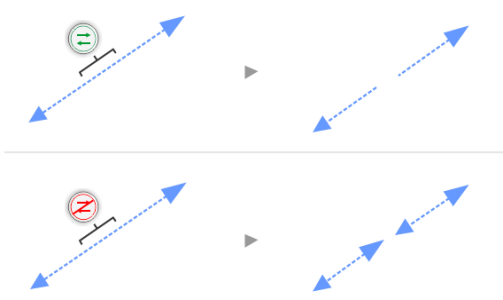
In alto: il contorno (una linea tratteggiata con frecce in questo esempio) è stato convertito in oggetti dopo la divisione, preservando l'aspetto originale. In basso: è stata utilizzata l'opzione Mantieni contorni, generando due linee con frecce iniziale e finale.
Per suddividere un oggetto

 : per suddividere l'oggetto lungo una linea retta. Per vincolare la linea a incrementi di 15 gradi, tenere premuto Maiusc + Ctrl.
 : per suddividere l'oggetto lungo una linea a mano libera
 della barra delle proprietà. Fare clic nel punto in cui si desidera iniziare a tagliare un oggetto, trascinare la maniglia di controllo nel punto in cui si desidera posizionare il nodo successivo, quindi fare clic. Continuare a fare clic per aggiungere altri segmenti retti alla linea. Per aggiungere un segmento curvo, scegliere il punto in cui inserire il nodo e trascinare per modellare la curva. Per vincolare la linea a incrementi di 15 gradi, tenere premuto
Quando si suddivide un oggetto utilizzando lo strumento Coltello, i nuovi oggetti diventano oggetti curva.