Zapisz rysunek
Rysunki są domyślnie zapisywane w formacie pliku programu CorelDRAW (CDR) i są zgodne z najnowszą wersją tego programu. Rysunek można również zapisać w taki sposób, aby był zgodny z wcześniejszą wersją pakietu CorelDRAW Graphics Suite, i określić opcje zapisywania. Opcje te przydają się, gdy plik zawiera nowe funkcje dotyczące tekstu, wypełnienia, konturu i przezroczystości, które nie są obsługiwane we wcześniejszych wersjach.
Rysunek można także zapisać w innym formacie pliku grafiki wektorowej. Jeśli rysunek ma być używany w innej aplikacji, należy zapisać go w formacie pliku przez nią obsługiwanym. Informacje na temat zapisywania plików w innych formatach można znaleźć w sekcji Eksportuj pliki.
Aplikacja ułatwia rozpoznawanie rysunków z niezapisanymi zmianami poprzez dodanie gwiazdki po nazwie ich pliku. Gwiazdka jest dodawana w różnych lokalizacjach, w których pojawia się nazwa pliku, takich jak menu Windows, pasek tytułu i karta dokumentu.
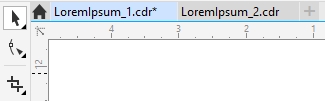
Gwiazdka po nazwie pliku na karcie Dokument pokazuje, że plik LoremIpsum_1.cdr zawiera niezapisane zmiany. Plik LoremIpsum_2.cdr nie zawiera niezapisanych zmian.
Podczas zapisywania rysunku można osadzić w nim użyte czcionki, aby ułatwić współdzielenie pliku. Domyślnie program CorelDRAW osadza wszystkie użyte czcionki z wyjątkiem czcionek azjatyckich i czcionek, których nie wolno osadzać. Więcej informacji można znaleźć w sekcji Zarządzaj czcionkami.
Podczas zapisywania rysunku program CorelDRAW umożliwia dodanie informacji pomocniczych, które ułatwiają późniejsze wyszukiwanie i organizowanie plików. Program umożliwia także dołączanie znaczników (znanych również jako właściwości), takich jak tytuł, temat i ocena.
Możliwe jest także zapisywanie wybranych obiektów rysunku. W przypadku dużych rysunków zapisanie tylko wybranych obiektów zmniejsza rozmiar pliku, co często skraca czas ładowania rysunku.
Podczas zapisywania pliku można użyć opcji zaawansowanych umożliwiających sterowanie zapisywaniem w rysunku takich elementów, jak mapy bitowe, tekstury i efekty wektorowe, na przykład metamorfozy i głębie.
Rysunek można również zapisać jako szablon, co pozwoli na tworzenie innych rysunków z tymi samymi właściwościami. Więcej informacji na temat zapisywania rysunku jako szablonu można znaleźć w sekcji Szablony.
Aby zapisać rysunek
1
Kliknij kolejno pozycje
Plik
Zapisz jako.
2
W polu
Nazwa pliku wpisz nazwę pliku.
3
Zlokalizuj folder, w którym chcesz zapisać plik.
Jeżeli rysunek ma być zapisany w formacie pliku grafiki wektorowej innym niż format programu CorelDRAW (CDR), wybierz format pliku z listy
Zapisz jako typ.
|
|
|
Zapisać tylko zaznaczone obiekty
|
Zaznacz pole wyboru Tylko zaznaczone.
Ta opcja jest dostępna tylko wtedy, jeśli na rysunku są zaznaczone obiekty.
|
|
|
Zaznacz pole wyboru Osadź czcionki.
To pole wyboru jest niedostępne podczas zapisywania rysunku w formacje wcześniejszej wersji programu CorelDRAW.
|
|
|
Wykonaj dowolną z następujących czynności:
• Wpisz tytuł i temat w odpowiednich polach.
• Przypisz do pliku ocenę.
|

W przypadku korzystania z wersji testowej programu CorelDRAW, dla której upłynął okres próbny, użytkownik nie ma możliwości zapisywania rysunków.
Zapisanie pliku w formacie poprzedniej wersji programu CorelDRAW może spowodować utratę pewnych efektów, które nie były dostępne w wybranej wersji.

Można też zapisać rysunek, klikając kolejno pozycje Plik
Zapisz.
Rysunek można także zapisać, klikając przycisk Zapisz
na pasku narzędzi Standardowy.
Aby użyć zaawansowanych opcji zapisywania
1
Kliknij kolejno pozycje
Plik
Zapisz jako.
2
Kliknij opcję
Zaawansowane.
3
Zaznacz dowolne z następujących pól wyboru:
•
Zapisz w formacie Corel Presentation Exchange (CMX) — powoduje zapisanie rysunku w formacie Corel Presentations Exchange (CMX), co umożliwia jego otwieranie i edycję w innych aplikacjach firmy Corel, takich jak WordPerfect
•
Kompresja map bitowych — zmniejsza rozmiar pliku przez kompresję efektów map bitowych, takich jak ich głębie, przezroczystość i cienie.
•
Kompresja obiektów graficznych — zmniejsza rozmiar pliku przez kompresję obiektów wektorowych, takich jak wielokąty, prostokąty, elipsy i kształty dokładne.
Użycie kompresji prowadzi do wydłużenia czasu otwierania i zapisywania rysunku.
4
Jeśli rysunek zawiera wypełnienia teksturą, zaznacz jedną z następujących opcji:
•
Zapisz wypełnienia teksturowe w pliku — powoduje zapisanie niestandardowych wypełnień teksturowych wraz z plikiem
•
Odbuduj tekstury przy otwieraniu pliku — powoduje odtworzenie wypełnień teksturowych podczas otwierania zapisanego rysunku.
5
Jeśli rysunek zawiera metamorfozy i głębie, zaznacz jedną z następujących opcji:
•
Zapisz metamorfozy i głębie w pliku — powoduje zapisanie wszystkich metamorfoz i głębi zawartych w pliku
•
Odbuduj metamorfozy i głębie przy otwieraniu pliku — powoduje odtworzenie metamorfoz i głębi podczas otwierania zapisanego rysunku.

Zapisanie tekstur, metamorfoz i głębi wraz z plikiem powoduje zwiększenie rozmiaru pliku, ale umożliwia jego szybsze otwieranie i zapisywanie. Natomiast odbudowanie tekstur, metamorfoz i głębi podczas otwierania zapisanego rysunku powoduje zmniejszenie rozmiaru pliku, ale wydłuża czas wymagany na jego zapisanie lub otwarcie.
Aby zapisać rysunek zgodny ze starszą wersją programu CorelDRAW
1
Kliknij kolejno pozycje
Plik
Zapisz jako.
2
W polu
Nazwa pliku wpisz nazwę pliku.
3
Zlokalizuj folder, w którym chcesz zapisać plik.
4
Wybierz wersję z listy
Wersja.
5
Kliknij przycisk
Zapisz.
Jeśli rysunek zawiera nowe funkcje, włącz jedną z następujących opcji w oknie dialogowym
Zapisz w poprzedniej wersji:
•
Zachowaj wygląd — zachowanie wyglądu tekstu, wypełnień, konturów i przezroczystości podczas otwierania pliku w poprzedniej wersji programu CorelDRAW. W przypadku tej opcji możliwości edycji mogą być jednak ograniczone.
•
Zachowaj możliwość edycji — zachowanie możliwości edycji pliku. Użycie tej opcji może jednak zmienić wygląd tekstu, wypełnień, konturów i przezroczystości podczas otwierania pliku w poprzedniej wersji programu CorelDRAW.
|
|
|
Określić ustawienia zapisywania
|
Kliknij Narzędzia Opcje CorelDRAW. Kliknij Zapisz, a następnie zaznacz jedną z następujących opcji:
• Zachowaj wygląd (ogranicza możliwości edycji)
• Zachowaj możliwości edycji (może zmienić wygląd obiektów)
|
Wyłączyć monit pojawiający się podczas zapisywania w formacie wcześniejszej wersji
|
Kliknij Narzędzia Opcje CorelDRAW. Kliknij Zapisz i odznacz pole wyboru Pytaj podczas zapisywania.
|