Adicionar sombras de bloqueio
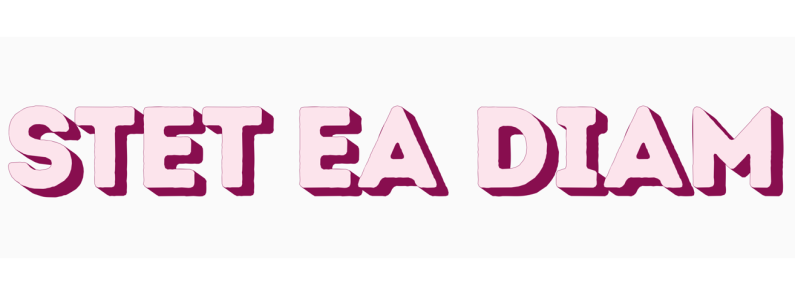
Com a ferramenta Sombra de bloqueio no CorelDRAW, você pode adicionar sombras sólidas a objetos e textos. Ao contrário dos sombreamentos e extrusões, as sombras de bloqueio são compostas por linhas simples, o que as torna ideais para a impressão de tela e criação de sinalização.
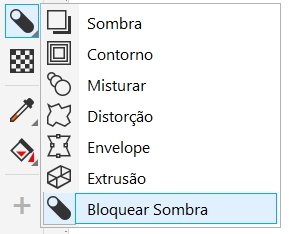
A ferramenta Sombra de bloqueio está localizada no menu desdobrável Ferramenta interativa.
É possível ajustar a profundidade e a direção de uma sombra de bloqueio, e você também pode mudar sua cor. Uma sombra de bloqueio pode conter orifícios, mas você pode removê-los para criar um objeto sólido de curva.
Por padrão, uma sombra de bloqueio é gerada a partir do contorno do objeto. Você também pode optar por ignorar o contorno e iniciar a sombra bloqueada pela borda do objeto. O efeito dessa opção é mais evidente quando um objeto tem um contorno espesso. Além disso, você pode expandir uma sombra de bloqueio que é gerada a partir do contorno do objeto.
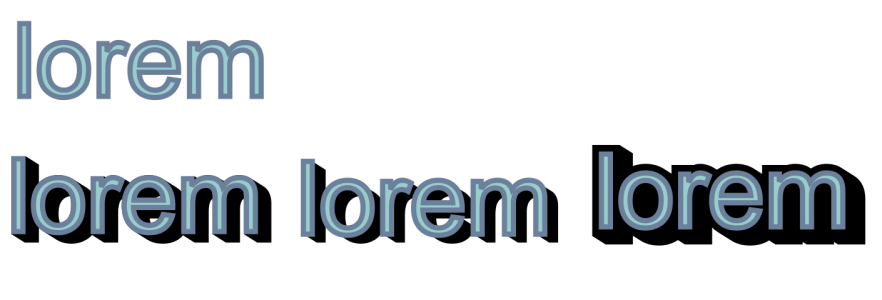
Parte superior: Texto original. Na linha inferior, diferentes sombras de bloqueio são adicionadas ao texto. Canto inferior esquerdo: A sombra de bloqueio se estende a partir do contorno do objeto. Meio: A sombra de bloqueio ignora o contorno. Canto inferior direito: A sombra de bloqueio é expandida.
Se você pretende imprimir ou exportar seu documento, pode especificar as configurações da sombra de bloqueio conforme suas necessidades. Por exemplo, é possível definir uma sombra de bloqueio para imprimir sobreposição, ou seja, imprimir sobre objetos subjacentes. Além disso, as áreas sobrepostas entre o objeto e sua sombra de bloqueio podem ser removidas quando o documento é exportado ou impresso.
Você pode remover as sombras de bloqueio dos objetos a qualquer momento.
Para adicionar uma sombra de bloqueio

 .
.
Você não podeadicionar uma sombra de bloqueio a um bitmap que foi moldado por um envelope.
Para editar uma sombra de bloqueio
|
Parte superior: Uma sombra de bloqueio com lacunas. Parte inferior: A mesma sombra de bloqueio com as lacunas removidas. |
|

 na barra de propriedades para ativá-lo.
 , para ativá-lo. Digite um valor na caixa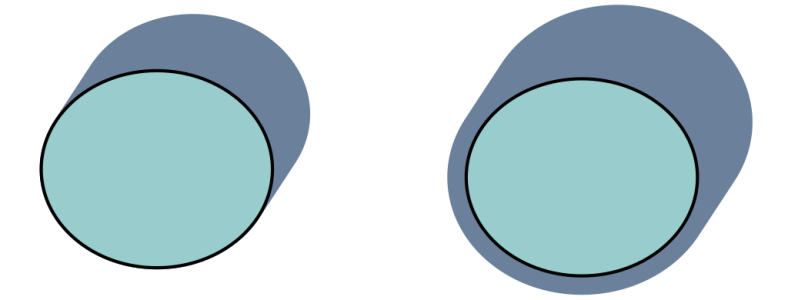
Para configurar opções de impressão e exportação de sombras de bloqueio
|
A linha inferior mostra uma sombra de bloqueio que foi aparada para remover a área onde o texto e a sombra de bloqueio se sobrepõem. |
 .
. .
.
Para remover uma sombra de bloqueio
 na barra de propriedades.