Ajustar o espaçamento entre caracteres e palavras
Você pode melhorar a legibilidade do texto ajustando o espaçamento entre os caracteres e as palavras. Quando as letras ou palavras estão muito juntas ou muito separadas, elas podem ficar difíceis de ler. O CorelDRAW oferece a você ferramentas diferentes para controlar o espaçamento de texto.
Você pode alterar o espaçamento entre os caracteres (também conhecido como "espaçamento entre letras") em um bloco de texto. Por exemplo, a justificação total de um bloco de texto pode inserir um espaço exagerado entre os caracteres, o que cria um desequilíbrio visual. Para melhorar a legibilidade, você pode reduzir esse espaçamento de caractere.
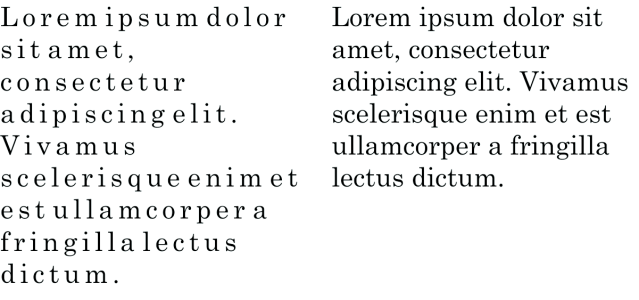
O espaçamento maior entre caracteres (esquerda) dificulta a leitura do texto. O espaçamento reduzido entre os caracteres (direita) melhora a legibilidade.
Se desejar alterar o espaçamento entre vários caracteres, será necessário ajustar o kerning. Para obter mais informações, consulte Aplicar kern a uma faixa de caracteres.
Você também pode ajustar o espaçamento entre as palavras.
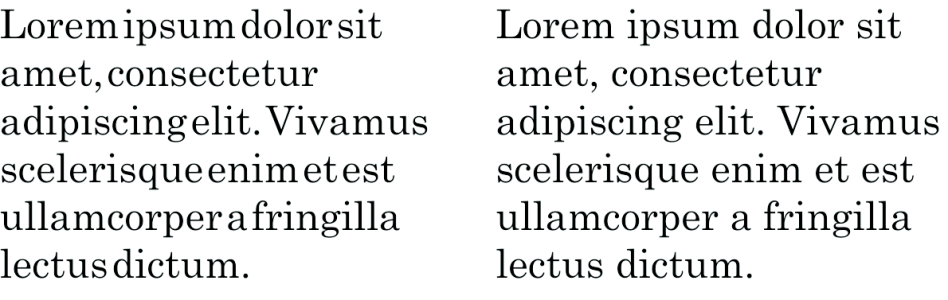
Um espaçamento reduzido entre as palavras dificulta o discernimento das palavras individuais em um parágrafo (esquerda). Um espaçamento maior entre as palavras (direita) facilita a leitura do parágrafo.
Para ajustar o espaçamento de caractere

 , posicione o cursor em um bloco de texto.
 , clique em um objeto de texto artístico ou em uma moldura de texto.
 Janelas de encaixe Propriedades.
 para exibir as opções relacionadas a parágrafos.
Os valores de ajuste do espaçamento representam uma porcentagem do caractere de espaço. Os valores do Caractere variam entre -100 e 2.000%. Todos os outros valores variam entre 0 e 2.000%.

Você também pode alterar o espaçamento entre caracteres proporcionalmente clicando na ferramenta Forma  , selecionando o objeto de texto e arrastando a seta Espaçamento horizontal interativo
  no canto inferior direito do objeto de texto.
Você pode aumentar o espaçamento entre caracteres em texto em maiúsculas usando espaçamento entre maiúsculas. Para obter mais informações, consulte Para alterar caracteres em maiúscula e minúscula.
Para ajustar o espaçamento de palavra
Janelas de encaixe Propriedades. para exibir as opções relacionadas a parágrafos.Você também pode alterar o espaçamento entre palavras proporcionalmente clicando na ferramenta Forma , mantendo a tecla Shift pressionada, selecionando o objeto de texto e arrastando a seta Espaçamento horizontal interativo no canto inferior direito do objeto de texto.