Aplicar preenchimentos a áreas
Você pode aplicar preenchimentos a qualquer área fechada usando a ferramenta Preenchimento inteligente. Ao contrário das outras ferramentas de preenchimento, que preenchem apenas objetos, a ferramenta Preenchimento inteligente detecta as bordas de uma área e cria um caminho fechado para que a área seja preenchida. Por exemplo, se você desenhar uma linha à mão livre que passe sobre si própria para criar loops, a ferramenta Preenchimento inteligente poderá detectar as bordas dos loops e preenchê-los.
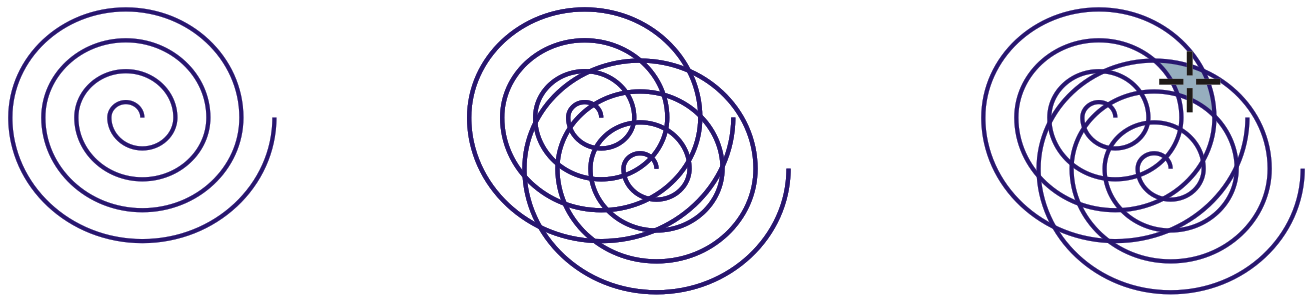
No exemplo acima, o objeto espiral original é duplicado e deslocado, resultando em áreas fechadas que podem ser preenchidas usando a ferramenta Preenchimento inteligente.

Usar a ferramenta Preenchimento inteligente para preencher áreas fechadas
Como a ferramenta Preenchimento inteligente cria um caminho em torno da área, ela essencialmente cria um novo objeto que pode ser preenchido, movido, copiado ou editado. Isso significa que a ferramenta pode ser usada de uma de duas maneiras: para preencher uma área ou para criar um novo objeto a partir de uma área.
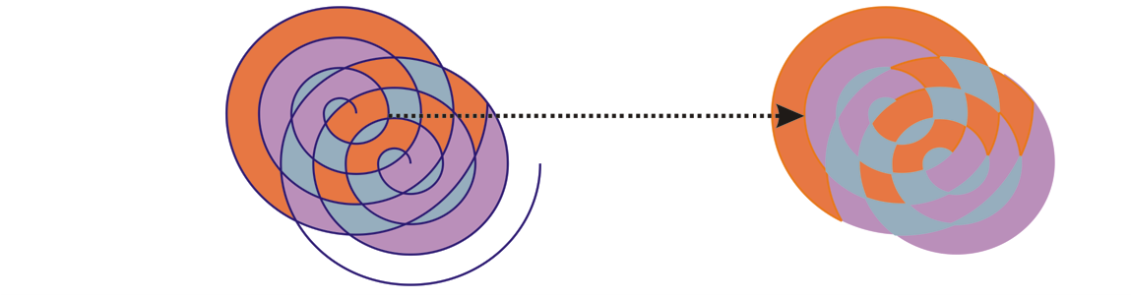
Embora sua principal utilização seja o preenchimento de áreas, a ferramenta Preenchimento inteligente também pode ser utilizada para criar novos objetos. No exemplo acima, os objetos originais, as duas espirais (esquerda), são excluídos (direita), mas o preenchimento é mantido pois cada área preenchida é, na verdade, um objeto.
Você pode aplicar o contorno e o preenchimento padrão à área, usar a barra de propriedades para especificar uma cor específica de preenchimento e contorno ou criar um contorno sem preenchimento.
Quando se utiliza a ferramenta Preenchimento inteligente em áreas que já possuam preenchimentos aplicados, lembre-se do seguinte:
Para aplicar um preenchimento em uma área fechada

 .
.
Se clicar do lado de fora da uma área fechada, um novo objeto e criado com base em todos os objetos na página, e as opções de preenchimento e de contorno selecionadas na barra de propriedades serão aplicadas a ele.
A espessura do contorno é centralizada no caminho do objeto. Como a ferramenta Preenchimento inteligente detecta caminhos, não contornos, contornos espessos aparecem parcialmente cobertos pelo novo objeto. Você pode encobrir os contornos originais alterando a ordem de empilhamento dos objetos. Para obter informações sobre como alterar a ordem de empilhamento de objetos, consulte Para mover um objeto na ordem de empilhamento.