Misturar objetos
O CorelDRAW permite criar misturas, como misturas em linha reta, misturas ao longo de um caminho e misturas compostas. As misturas são usadas frequentemente para criar sombreamentos realísticos e destaques em objetos.
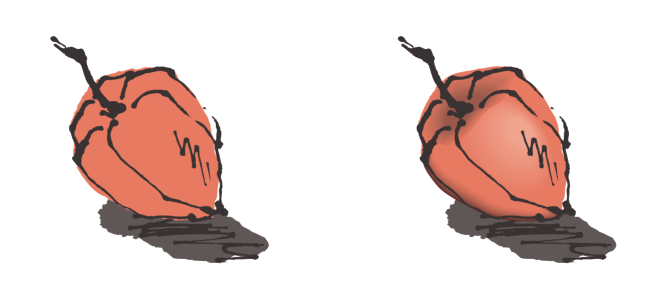
Os destaques e sombreamentos no objeto à direita foram criados usando misturas.
Uma mistura em linha reta mostra uma progressão na forma e no tamanho de um objeto para outro. As cores de preenchimento e de contorno dos objetos intermediários progridem em um caminho em linha reta através do espectro de cores. Os contornos de objetos intermediários exibem uma progressão gradual em espessura e forma.
depois de criar uma mistura, você pode copiar ou clonar suas configurações para outros objetos. Quando você copia uma mistura, o objeto assume todas as configurações relacionadas à mistura, exceto os atributos de contorno e preenchimento. Quando você clona uma mistura, as alterações na mistura original (também chamada mestre) são aplicadas ao clone.
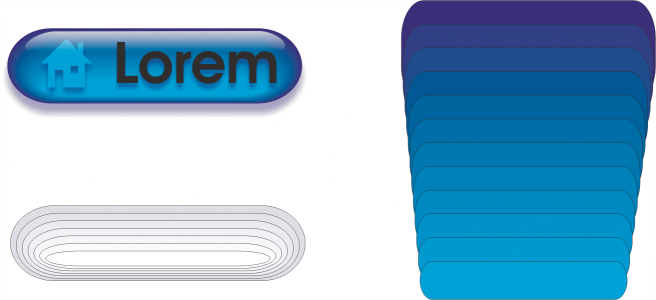
Misturas de linha reta podem ser usadas para criar gráficos com uma aparência de vidro. O botão com efeito de ativação (esquerda) contém uma mistura de objetos sobrepostos misturados.
É possível ajustar objetos ao longo de parte ou de toda a forma de um caminho e adicionar um ou mais objetos a uma mistura, criando uma mistura composta.
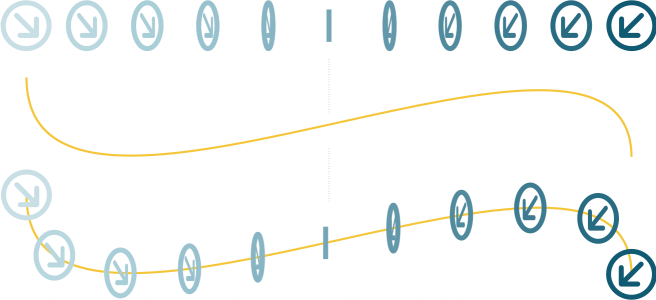
A mistura de linha reta (parte superior) é ajustada a um caminho curvo (parte inferior).
É possível alterar a aparência de uma mistura ajustando o número e o espaçamento de seus objetos intermediários, a progressão de cores da mistura, os nós em que a mistura é mapeada, o caminho da mistura e os objetos inicial e final. É possível fundir os componentes de uma mistura dividida ou composta para criar um objeto único.
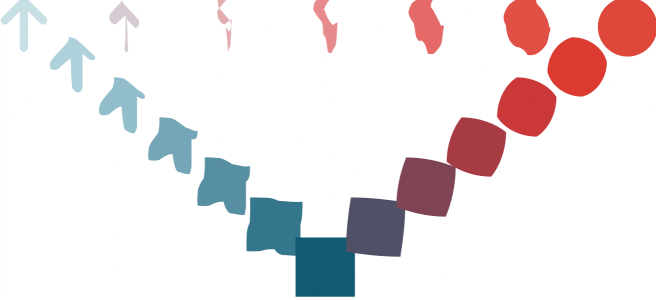
Esta mistura composta consiste de três misturas.
É possível também dividir e remover uma mistura.
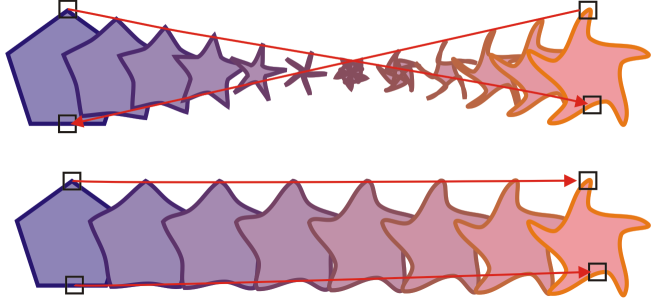
Ao se mapear nós, controla-se a aparência de uma mistura. Dois nós no polígono são mapeados para dois nós na forma de estrela, mostrando uma transição mais gradual (parte de baixo).
Para misturar objetos

 . Selecione o primeiro objeto e arraste sobre o segundo objeto.
 na barra de propriedades e clique em
Também é possível misturar objetos usando ajanela de encaixe Mistura (Efeitos  Mistura).
Para copiar ou clonar uma mistura

Não é possível copiar ou clonar uma mistura composta.
Você também pode usar a ferramenta Atributos do conta-gotas  para copiar uma mistura. Para obter mais informações, consulte Para copiar efeitos de um objeto para outro.
Para definir o número de objetos intermediários em uma mistura
Você pode definir taxas de aceleração de objetos e de cores clicando no botão Aceleração de objetos e cores  na barra de propriedades e movendo o controle deslizante correspondente.
Para definir a distância entre objetos em uma mistura ajustada a um caminho
 na barra de propriedades.
Se você tiver usado o comando Misturar por todo o caminho, o botão Espaçamento da mistura não ficará disponível.
Você pode definir taxas de aceleração de objetos e de cores clicando no botão Aceleração de objetos e cores na barra de propriedades e movendo o controle deslizante correspondente.
Para definir a progressão de cores em uma mistura


Não é possível criar progressões de cor utilizando objetos misturados preenchidos com bitmaps, textura, padrão ou PostScript.
Você pode definir a velocidade da transformação das cores dos objetos do primeiro ao último objeto clicando no botão Aceleração de objetos e cores na barra de propriedades e movendo os controles deslizantes correspondentes.
Para mapear os nós de uma mistura
Para trabalhar com os objetos iniciais ou finais de uma mistura
 na barra de propriedades e clique em
  . Se tiver selecionado o objeto final, clique no botão
  .
.Você pode reverter a direção da mistura clicando em Objeto Ordenar Ordem inversa.
Para alterar o caminho da mistura
 e arraste um nó do caminho.
Para selecionar o caminho da mistura, clique no botão Propriedades do caminho  e clique em Mostrar caminho.
Para dividir uma mistura
 .
.Você não pode dividir uma mistura no objeto intermediário imediatamente adjacente ao objeto inicial ou final.
Para remover uma mistura
Você também pode remover uma mistura selecionada clicando em Limpar mistura na barra de propriedades.