Alterar a posição e o ângulo de um caractere
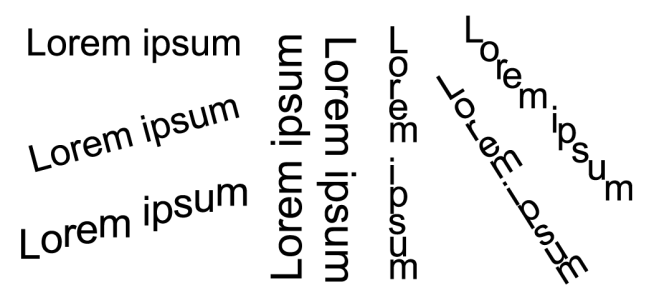
Você pode modificar a aparência do texto deslocando os caracteres verticalmente ou horizontalmente, o que muda a posição dos caracteres selecionados em relação aos caracteres ao redor.
Você também pode girar os caracteres especificando um ângulo de rotação.
Para deslocar caracteres

Se a janela de encaixe Propriedades não estiver aberta, clique em Janela  Janelas de encaixe Propriedades.
Janelas de encaixe Propriedades.
2
Na janela de encaixe Propriedades, clique no botão Caractere  para exibir as opções relacionadas a caracteres.
para exibir as opções relacionadas a caracteres.
3
Na área Caractere da janela de encaixe Propriedades, clique no botão de seta  localizado na parte inferior da área Caractere para exibir as outras opções.
localizado na parte inferior da área Caractere para exibir as outras opções.Para girar um caractere
Se a janela de encaixe Propriedades não estiver aberta, clique em Janela Janelas de encaixe Propriedades.
Janelas de encaixe Propriedades.
2
Na janela de encaixe Propriedades, clique no botão Caractere para exibir as opções relacionadas a caracteres.
para exibir as opções relacionadas a caracteres.