Escolher fontes
A Amostra de fonte permite visualizar o mesmo texto de amostra em diferentes fontes e tamanhos para ajudá-lo a escolher as fontes para seu projeto.
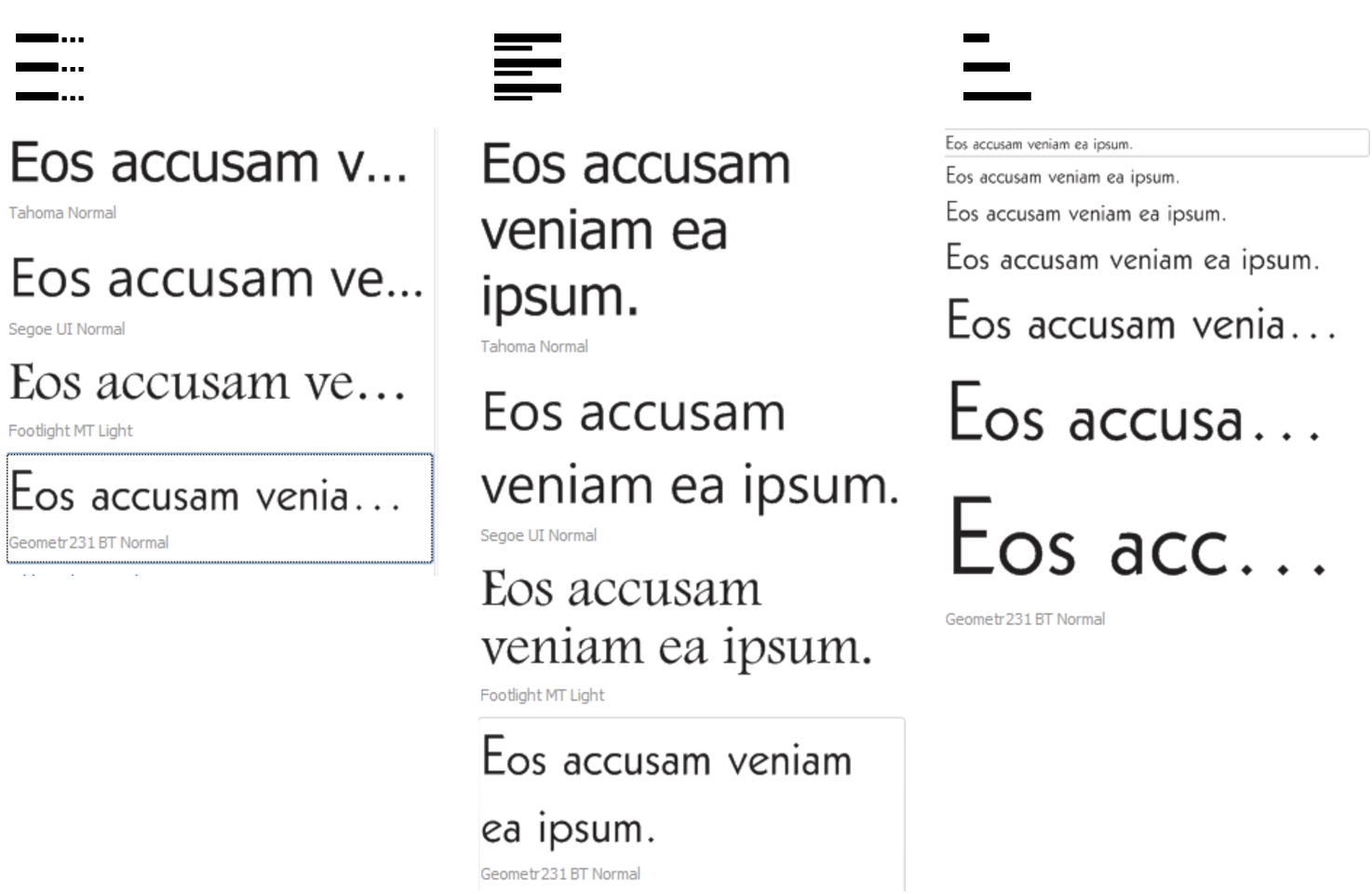
Você pode visualizar amostas de texto predefinidas ou digitar ou colar texto. Além disso, é possível visualizar amostras como linhas únicas de texto ou texto de várias linhas e visualizar uma amostra de texto como linhas únicas de texto em tamanhos de fonte crescentes.
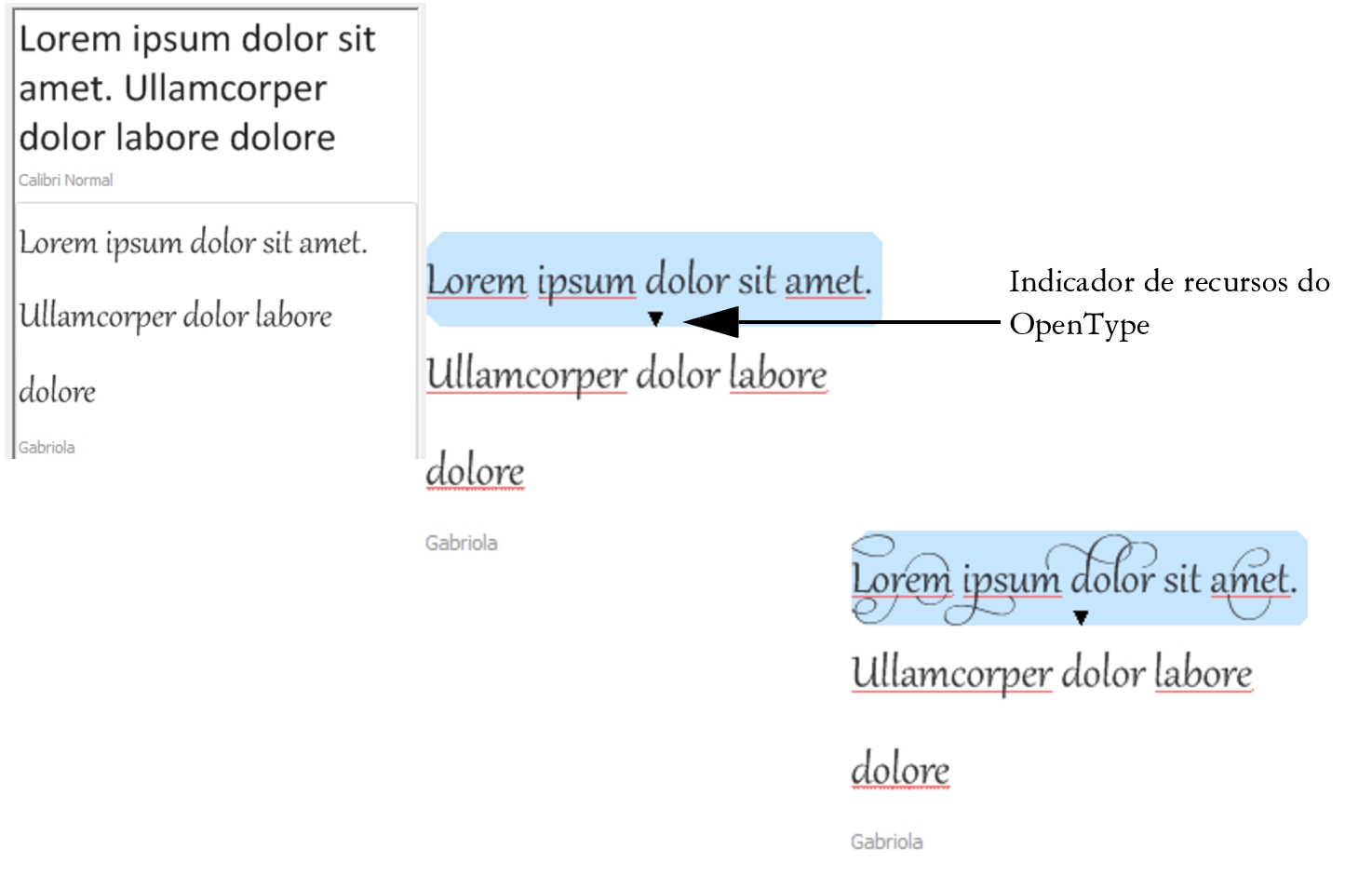
Quando uma amostra de texto usa uma fonte OpenType, você pode visualizar os recursos do OpenType disponíveis e aplicá-los à amostra de texto.
Visualizações da esquerda para a direita: Linha única, Diversas linhas e Cascata
Com amostras de texto usando fontes OpenType, você pode selecionar o texto para exibir o indicador de recursos do OpenType e aplicar um recurso. Neste exemplo, um conjunto estilístico foi aplicado ao texto selecionado.
Para visualizar uma amostra de texto em contexto, você pode colá-la onde desejar na janela do desenho.
Para visualizar fontes com o Amostra de fontes

1
Clique em
Janela  Janelas de encaixe Amostra de fontes
.
2
Para alterar a fonte de uma amostra, clique nela e escolha uma fonte na caixa
Lista de fontes.
Se desejar alterar o texto em todas as amostras, clique duas vezes em uma amostra, pressione
Ctrl+A para selecionar o texto e, em seguida, digite o novo texto.
3
Para escolher uma opção de visualização, clique em qualquer um dos botões a seguir:
•
Linha única 
— mostra as amostras como linhas únicas de texto
•
Várias linhas 
— mostra as amostras como texto de várias linhas
•
Cascata 
— mostra a amostra selecionada como linhas únicas de texto em tamanhos crescentes
4
Para alterar o tamanho de texto de amostra, mova o controle deslizante
Zoom.
Se desejar alterar o tamanho do texto em incrementos predefinidos, clique nos botões de
Zoom ao lado do controle deslizante
Zoom.
|
|
|
Adicionar uma amostra de texto |
|
Colar uma amostra de texto em um documento |
Clique em uma amostra de texto e clique em Importar. Usando a ferramenta Texto  , clique com o botão direito onde deseja posicionar a amostra de texto e clique em Colar. Também é possível arrastar uma amostra de texto para a janela do documento. |
Excluir uma amostra de texto |
|
Colar texto em uma amostra de texto |
Clique em uma amostra de texto e, em seguida, pressione Ctrl+V. |
Alterar a ordem das amostras de texto |
Arraste uma amostra de texto para uma nova posição na lista. |