Colabore no texto
Você pode envolver colaboradores e clientes na coautoria ou na edição de texto em um documento. Para habilitar a colaboração de texto, primeiro insira o texto do espaço reservado que mostra a fonte, o tamanho e o local de um elemento de texto; e marque este texto para edição. Em seguida, adicione um comentário na janela de encaixe Comentários para capturar quaisquer instruções ou notas que você tenha para os revisores. Depois de salvar e compartilhar o arquivo, os revisores podem editar o conteúdo do texto e ajustar a formatação do texto no CorelDRAW.app.
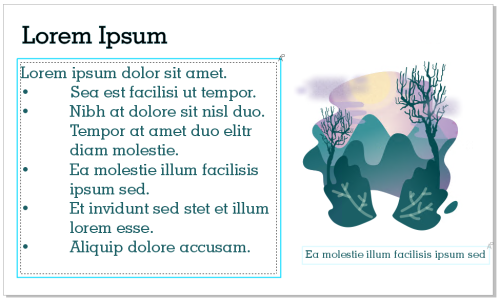
Os elementos de texto em um design são marcados para edição.
Ao abrir o arquivo que inclui o texto editado, verifique se há erros no texto, verifique se ele se encaixa no quadro de texto e faça os ajustes necessários. Você pode resolver o comentário associado ao texto.
Comentários relacionados ao texto se comportam como qualquer outro comentário na janela de encaixe Comentários: Eles podem ser resolvidos, editados, excluídos e ocultos. Para obter mais informações, consulte Revisar e dar feedback.
Para marcar o texto para edição


 .
.  . Para obter mais informações, consulte Para salvar e compartilhar um arquivo.
Você pode selecionar, ocultar e excluir comentários relacionados à edição de texto da mesma maneira que faria com outros comentários. Para obter mais informações, consulte Para visualizar, selecionar e mover comentários, Para ocultar e mostrar comentários e Para excluir comentários.
Para revisar o texto editado
 no canto superior direito da caixa de comentários na janela de encaixe Comentários.
 Você pode responder e reabrir comentários relacionados ao texto da mesma maneira que faria com outros comentários. Para obter mais informações, consulte Para responder aos comentários.