Contornar objetos
É possível contornar um objeto para criar uma série de linhas concêntricas que avançam para dentro ou fora do objeto. CorelDRAW também permite ajustar o número de linhas de contorno e a distância entre elas.
Além de criar efeitos 3D interessantes, além do sombreamento em ilustrações complexas, é possível usar esse recurso para criar contornos recortáveis e enviá-los para dispositivos como plotadoras, máquinas de gravação e cortadoras de vinil.
Após contornar um objeto, você pode copiar ou clone suas definições de contorno para outro objeto. Você pode também alterar as cores do preenchimento entre as linhas de contorno e dos próprios contornos. É possível definir uma progressão de cores no efeito de contorno, onde uma cor se mistura com outra. A progressão de cor pode seguir um caminho reto, no sentido horário ou no sentido anti-horário pela gama de cores de sua preferência.
Você também pode escolher como os contornos dos cantos aparecem. Por exemplo, você pode usar cantos de pontas ou redondos ou pode chanfrar (desenquadrar) a forma dos contornos dos cantos.
Você pode separar um objeto de suas linhas de contorno.

Um contorno central foi aplicado ao objeto acima. O número de linhas de contorno pode ser alterado, assim como a distância entre as linhas.

Um contorno externo foi aplicado ao objeto acima. Observe que um contorno externo se projeta da borda externa do objeto.
Para contornar um objeto

 .
. .
. ou
ou  na barra de propriedades e digite um valor na caixa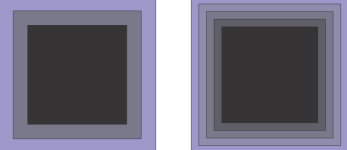
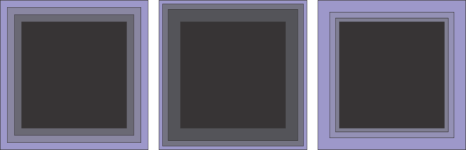
 de propriedades e escolha um dos seguintes comandos:


Você pode criar contornos clicando em Efeitos  Contorno (o segundo comando Contorno no menu Efeitos) e especificando as configurações desejadas na janela de encaixe Contorno.
Para copiar ou clonar um contorno
Você pode também usar a ferramenta Atributos de conta-gotas  para copiar um contorno. Para obter mais informações, consulte Para copiar efeitos de um objeto para outro.
Para definir a cor de preenchimento de um objeto de contorno
Você pode acelerar a progressão de cores de preenchimento clicando no botão Aceleração de objetos e cores  na barra de propriedades e movendo um controle deslizante.
Altera-se a cor do centro do contorno arrastando-se uma cor da paleta de cores para a alça final de preenchimento.
Para especificar uma cor de contorno para o objeto de contorno
Para definir a progressão do preenchimento


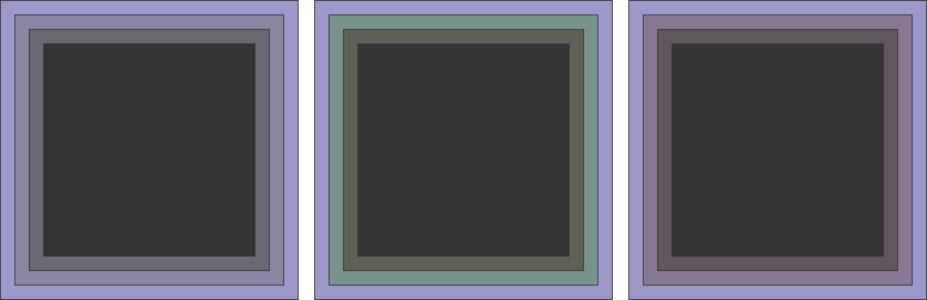
Progressão de preenchimento da esquerda para a direita: Linear, sentido horário,sentido anti-horário
Para separar um objeto de suas linhas de contorno
 .
.