Exportar bitmaps para a Web
O CorelDRAW permite exportar documentos para os seguintes formatos de arquivos compatíveis com a web: GIF, PNG, JPEG e WEBP.
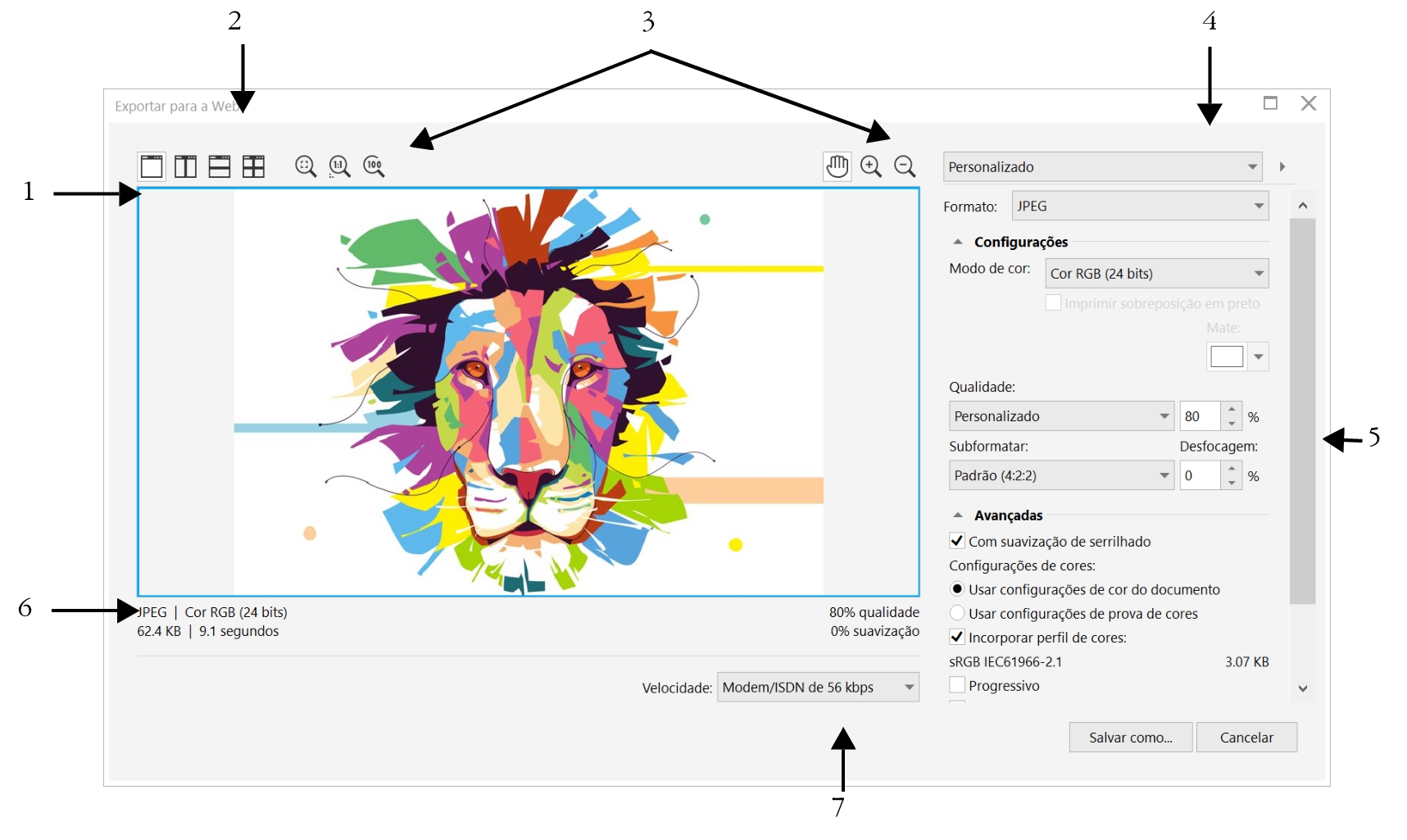
Ao especificar opções de exportação, é possível visualizar uma imagem com até quatro configurações diferentes. É possível comparar formatos de arquivo, configurações predefinidas, velocidades de download, compactação, tamanho do arquivo, qualidade de imagem e faixa de cores. Além disso, você pode examinar as visualizações aplicando zoom e panning dentro das janelas de visualização.
|
|
|
|
|
Exibe uma visualização do documento. |
|
|
Permitem visualizar os ajustes em um quadro único ou dividido. |
3. Ferramentas de zoom e enquadramento |
Permitem aplicar mais ou menos zoom a um documento exibido na janela de visualização, enquadrar uma imagem exibida com um nível de zoom superior a 100% e ajustar uma imagem à janela de visualização. |
4. Caixa de listagem Predefinir |
Permite escolher configurações de predefinição para um formato de arquivo. |
5. Configurações de exportação |
Permitem personalizar configurações de exportação, como opções de exibição e tamanho. |
6. Informações de formato |
Permitem exibir informações do formato de arquivo, que ficam disponíveis para cada quadro de visualização. |
7. Caixa de listagem Velocidade |
Permite escolher uma velocidade de conexão com a Internet para salvar o arquivo. |
É possível exportar arquivos compatíveis com a web usando configurações predefinidas. Isso permite otimizar o arquivo, sem a necessidade de modificar configurações individuais. Você também pode personalizar as configurações para produzir um resultado específico. Por exemplo, ajustar a cor, a qualidade de exibição e o tamanho do arquivo.
Escolher um formato de arquivo compatível com a Web
Esta é uma tabela de referência rápida para escolher um formato de arquivo compatível com a web.
|
|
|
|
|
Desenhos de linhas, texto, imagens com poucas cores ou imagens com bordas aguçadas, como imagens ou logotipos digitalizados em preto e branco O formato GIF oferece várias opções gráficas avançadas, incluindo fundos transparentes, imagens entrelaçadas e animação. Permite também criar paletas personalizadas para a imagem. |
|
|
Vários tipos de imagens, incluindo fotos e desenhos de linhas O formato de arquivo PNG (ao contrário dos formatos GIF e JPEG) tem suporte para o canal alfa. Isso permite salvar imagens transparentes com resultados superiores. |
|
|
Fotos e imagens digitalizadas Os arquivos JPEG usam compactação de arquivo para armazenar uma aproximação de uma imagem, o que resulta em alguma perda de dados da imagem, mas sem comprometer a qualidade da maioria das fotografias. Você pode escolher a qualidade da imagem ao salvar uma imagem — quanto maior a qualidade da imagem, maior o tamanho do arquivo. |
|
|
Vários tipos de imagem, inclusive fotos, desenhos de linhas, ícones, imagens com texto O formato WEBP fornece compactação com perdas e sem perdas e compatível com transparência. As imagens WEBP sem perdas são menores que os arquivos PNG, e as imagens WEBP com perdas são menores que as imagens JPEG. Você pode controlar o fator de compactação de canais RGB e a taxa entre velocidade de codificação, tamanho do arquivo e qualidade. Para obter mais informações, consulte Google Web Picture (WEBP). |
Ao exportar arquivos para os formatos PNG, JPEG, GIF e WEBP, é possível cortar sua arte para ajustá-la aos limites da página de desenho a fim de remover objetos indesejados e reduzir o tamanho do arquivo. Todas as partes de um objeto que estiverem fora da página aparecerão cortadas no arquivo exportado.
Exportar documentos baseados em paleta
Documentos baseados em paleta, como GIF de cores da paleta e PNG de 8 bits, permitem que pixels individuais retenham seu valor de cor exato. Isso permite controlar a exibição de cores no arquivo ao exportar. Os documentos baseados em paleta também permitem introduzir transparência em um arquivo escolhendo uma cor na imagem e tornando-a transparente. Para obter informações, consulte Exportar objetos com cores e fundos transparentes.
Para ajustar a visualização de exportação do objeto

1
Clique em
Arquivo  Exportar para Web
.
2
Realizar uma ou mais tarefas a partir da seguinte tabela.
|
|
|
Exibir o bitmap em um único quadro de visualização |
Clique no botão Visualização em tela cheia  . |
Exibir duas versões do bitmap em quadros lado a lado |
Clique no botão Duas visualizações verticais  . |
Exibir as duas versões do bitmap com um quadro acima do outro |
Clique no botão Duas visualizações horizontais  . |
Exibir quatro versões do bitmap em quadros separados |
Clique no botão Quatro visualização  . |
Ajustar um bitmap na janela de visualização |
Clique no botão Zoom para ajustar  . |
Exibir cada pixel nos dados da imagem em um único pixel na tela |
Clique no botão Zoom 1:1 pixel  . |
Exibir um bitmap em seu tamanho real |
Clique no botão Ampliar para o tamanho real  . |
Enquadrar outra área do bitmap |
Utilizando a ferramenta Enquadramento  , arraste a imagem até que a área a ser visualizada fique visível. |
Aplicar mais zoom e menos zoom |
Ao usar a ferramenta Mais zoom  ou Menos zoom  , clique na janela de visualização. |
Alterar as opções de exibição do objeto em um quadro de visualização |
Clique em um quadro e escolha diferentes configurações de exportação na área de configurações de exportação. |
Para exportar um bitmap compatível com a web
1
Clique em
Arquivo Exportar para Web.
2
Na caixa de diálogo
Exportar para a web, escolha configurações predefinidas na caixa de listagem
Predefinir no canto superior direito da caixa de diálogo.
Para modificar as configurações predefinidas, altere as opções de exportação na caixa de diálogo.
4
Escolha a unidade e a pasta em que deseja salvar o arquivo.
5
Digite um nome na
Nome de arquivo.
|
|
|
|
|
Na área Configurações, escolha um modo de cor na caixa de listagem Modo de cor. Esta opção não está disponível para o formato de arquivo GIF. |
Incorporar o perfil de cores |
Na área Avançado, ative a caixa de seleção Incorporar perfil de cores. |

Para cortar sua arte nos limites da página de desenho, habilite a caixa de seleção Cortar para ajustar à página na exportação na área Transformação.
Você pode escolher uma velocidade de conexão com a Internet na caixa de listagem Velocidade na parte inferior da caixa de diálogo.
Também é possível exportar um formato compatível com a Web clicando em Arquivo Exportar e escolhendo um formato de arquivo na caixa de listagem Salvar como tipo .
Para redimensionar um objeto ao exportar um bitmap compatível com a Web
•
Na área
Transformação da caixa de diálogo
Exportar para a Web, execute uma ou mais tarefas da tabela a seguir.
|
|
|
Escolher uma unidade de medida para o bitmap |
Escolha uma unidade de medida na caixa de listagem Unidades. |
Especificar as dimensões do bitmap |
Digite valores nas caixas Largura e Altura. |
Redimensionar o bitmap como uma porcentagem de seu tamanho original |
Digite valores nas caixas Largura % e Altura %. |
Evitar distorção mantendo a proporção entre largura e altura do bitmap |
Ative a caixa de seleção Manter proporção. |
Especificar a resolução do bitmap |
Digite um valor na caixa Resolução. |
Manter o tamanho do arquivo no disco rígido ao alterar a resolução do bitmap |
Ative a caixa de seleção Manter tamanho. |
Para personalizar opções de exportação de um bitmap JPEG
1
Na caixa de diálogo
Exportar para a web, escolha
JPEG na caixa de listagem
Formato.
2
Realizar uma ou mais tarefas a partir da seguinte tabela.
|
|
|
Controlar a qualidade do documento |
Na área Configurações, escolha uma opção de qualidade na caixa de listagem Qualidade ou digite um valor percentual. |
Escolher uma configuração de codificação |
Na área Configurações, escolha uma opção na caixa de listagem Subformato. |
Desfocar a transição entre pixels adjacentes de cores diferentes |
Na área Configurações, digite um valor na caixa Desfocagem. |
Carregar o arquivo JPEG gradualmente em determinados navegadores da web para exibir apenas partes da imagem antes de concluir o carregamento |
Na área Avançado, ative a caixa de seleção Progressivo. |
Usar o método de codificação ideal para produzir o menor tamanho de arquivo JPEG |
Na área Avançado, ative a caixa de seleção Otimizar. |
|
|
|
Aplicar as configurações de cores do documento |
Na área Avançado, ative a opção Usar configurações de cores do documento. |
Aplicar as configurações de prova de cor ao documento |
Na área Avançado, ative a opção Usar configurações de prova de cores. |
Ativar a impressão sobreposta de preto ao exportar em CMYK |
Na área Configurações, ative a caixa de seleção Imprimir sobreposição em preto. |
Aplicar uma cor mate ao fundo do objeto para ajudar a misturar as bordas de objetos com suavização de serrilhado |
Na área Configurações, abra o seletor de cor Mate e clique em uma cor. |
Para especificar opções de qualidade de exibição para exportar bitmaps compatíveis com a web
•
Na caixa de diálogo
Exportar para a web, execute uma ou mais tarefas na tabela a seguir.
|
|
|
Aplicar uma cor mate ao fundo do objeto para ajudar a misturar as bordas de objetos com suavização de serrilhado |
Na área Configurações, abra o seletor de cor Mate e clique em uma cor. |
Suavizar as bordas do objeto |
Na área Avançado, ative a caixa de seleção Com suavização de serrilhado. |
Carregar o arquivo gradualmente em determinados navegadores da web para exibir apenas partes da imagem antes de concluir o carregamento |
Na área Avançado, ative a caixa de seleção Entrelaçado. Esta opção não está disponível para o formato de arquivo JPEG. |
Para especificar configurações de cores para exportação para o formato de arquivo GIF ou PNG com cores da paleta (8 bits)
•
Na caixa de diálogo
Exportar para a web, execute uma ou mais tarefas na tabela a seguir.
|
|
|
|
|
Na área Configurações, escolha um modo de cor na caixa de listagem Modo de cor. Esta opção não está disponível para o formato de arquivo GIF. |
Escolher uma paleta de cores |
Na área Configurações, escolha uma paleta na caixa de listagem Paleta de cores. |
Especifique uma configuração e uma quantidade de simulação |
Na área Configurações, escolha uma opção de simulação na caixa de listagem Simulação e digite um valor na caixa. Para obter informações sobre simulação, consulte Simulação. |
Incorporar o perfil de cores |
Na área Avançado, ative a caixa de seleção Incorporar perfil de cores. |
Carregar uma paleta de cores |
Na área Configurações, clique na seta ao lado da caixa de listagem Paleta de cores e clique em Carregar paleta. Esta opção não está disponível para o formato de arquivo GIF. |
Obter amostra de uma cor e adicioná-la a uma paleta de cores |
Na área Configurações, clique em Conta-gotas e, em seguida, na janela de desenho para escolher uma cor. Clique no botão Adicione a cor de amostra à paleta  . |
Adicionar ou modificar cores |
Clique duas vezes em uma amostra de cor na paleta de cores. |
Escolher o número de cores que deseja exibir |
Na área Configurações, escolha um valor na caixa de listagem Número de cores. |
Excluir uma cor da paleta de cores |
Na área Configurações, clique em uma cor na paleta de cores e, em seguida, no botão Exclua a cor selecionada. |

Também é possível adicionar transparência a um documento baseado em paleta escolhendo uma cor na imagem e tornando-a transparente. Para obter informações, consulte Exportar objetos com cores e fundos transparentes.