Localizar e exibir preenchimentos e transparências
CorelDRAW permite que você use, procure e pesquise padrões de vetor, padrões de bitmap e preenchimentos gradientes que estejam disponíveis localmente no seu computador, em dispositivos de mídia portáteis e em pastas de rede. Qualquer um desses preenchimentos também pode ser usado como padrões de transparência. Para obter mais informações, consulte Transparência de objeto.
Para começar, o Corel fornece preenchimentos locais que estão listados em Todo o conteúdo nos seletores Preenchimento e Transparência. Estes preenchimentos são armazenados na sua pasta Documentos\Corel\Corel Content\Fills. Se você quiser ampliar sua coleção de preenchimento, pode fazer download de pacotes de preenchimento adicionais a partir da caixa de diálogo Obter mais.
Para acessar os preenchimentos e padrões salvos em pastas locais fora da sua pasta Documentos\Corel\Corel Content\Fills, você pode criar vínculos para essas pastas nos seletores Preenchimento e Transparência. Esses links são conhecidos como aliases. Além disso, os aliases podem ser usados para acessar preenchimentos salvos em locais de rede compartilhados, bem como em dispositivos de armazenamento secundários, como unidades flash USB e discos rígidos portáteis.
Também é possível exibir a lista de seu favorito ou preenchimentos e transparências usados recentemente.
Você pode pesquisar e procurar um pacote, pasta ou lista de cada vez. Também é possível procurar e pesquisar toda a sua biblioteca Todo o conteúdo ativando a opção Procurar recursivamente.
Quando você copia uma pasta que contém muitos preenchimentos em seu computador, pode levar algum tempo para o Windows indexar a pasta. Para visualizar, procurar e pesquisar preenchimentos em uma pasta imediatamente, você pode precisar reindexar a pasta.
Para encontrar preenchimentos e transparências mais facilmente, você pode filtrá-los com base em categorias, como abstrato, animais, floral, natureza, e muito mais. Você também pode classificar os preenchimentos e transparências locais por nome e a data em que foram criados ou modificados.
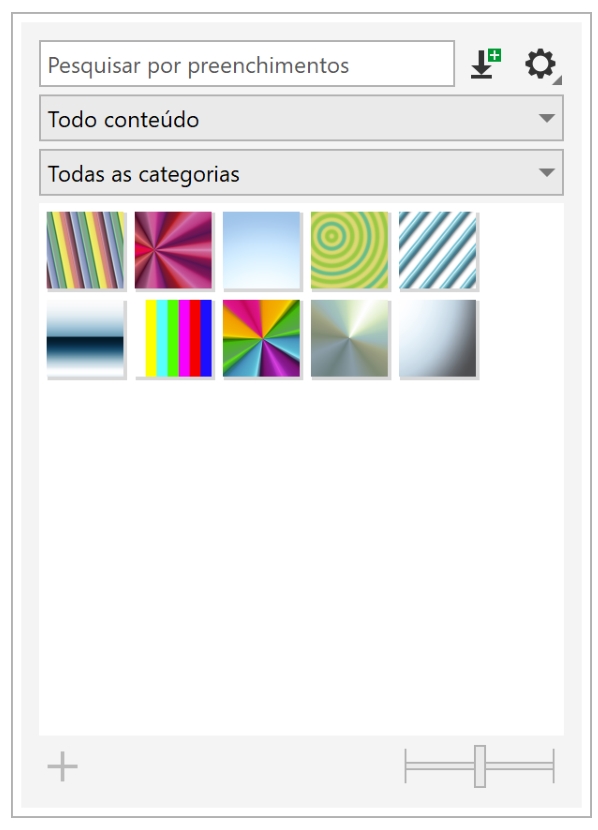
O seletor Preenchimento permite pesquisar, procurar e gerenciar preenchimentos locais e compartilhadas.
Preenchimentos e transparências aparecem como imagens em miniatura. Ao posicionar o cursor sobre uma miniatura, é possível exibir o nome do arquivo e seu local. Você pode ajustar o tamanho das miniaturas para visualização mais fácil e rápida dos preenchimentos e transparências. Além disso, você pode redimensionar o seletor Preenchimento ou Transparência para exibir mais miniaturas de uma vez.
Para obter mais informações sobre preenchimentos, consulte Preenchimentos.
Encontrar, filtrar e classificar preenchimentos e transparências


 ou
ou 
 ou
ou 
 ou
ou 
|
Na caixa de listagem Escolher origem de conteúdo, escolha Favoritos. Para obter informações sobre como marcar um preenchimento como favorito, consulte Para gerenciar preenchimentos e transparências.
|
|
|
Na caixa de listagem Escolher fonte de conteúdo, escolha um pacote em Todo o conteúdo ou um alias. Clique no botão Opções
 e escolha uma das seguintes opções: e escolha uma das seguintes opções:• Classificar por nome classifica preenchimentos e transparências pelo nome do preenchimento, em ordem alfabética.
• Classificar por data de criação classifica preenchimentos e transparências pela data de criação, começando pelo último preenchimento criado.
• Classificar por última modificação classifica preenchimentos e transparências pela data em que foram modificados, começando pelo último preenchimento modificado.
|
 e clique em
Este procedimento se aplica apenas aos padrões de vetores, padrões de bitmap e preenchimentos de gradação e transparências.
Para fazer o download e adicionar um novo pacote de preenchimento e transparência
Para adicionar um alias para um local que contém preenchimentos e transparências
Para exibir o nome de arquivo e o local de um preenchimento ou transparência
Para ajustar o tamanho das miniaturas de preenchimento ou transparência
Para redimensionar o seletor Preenchimento ou Transparência